







Stellen Sie vor dem Fortfahren sicher, dass die folgenden Voraussetzungen erfüllt sind:
1. Home Assistant installieren
Bitte besuchen Sie: https://www.home-assistant.io/installation/
2. Home Assistant Onboarding abschließen
Bitte besuchen Sie: https://www.home-assistant.io/getting-started/onboarding/
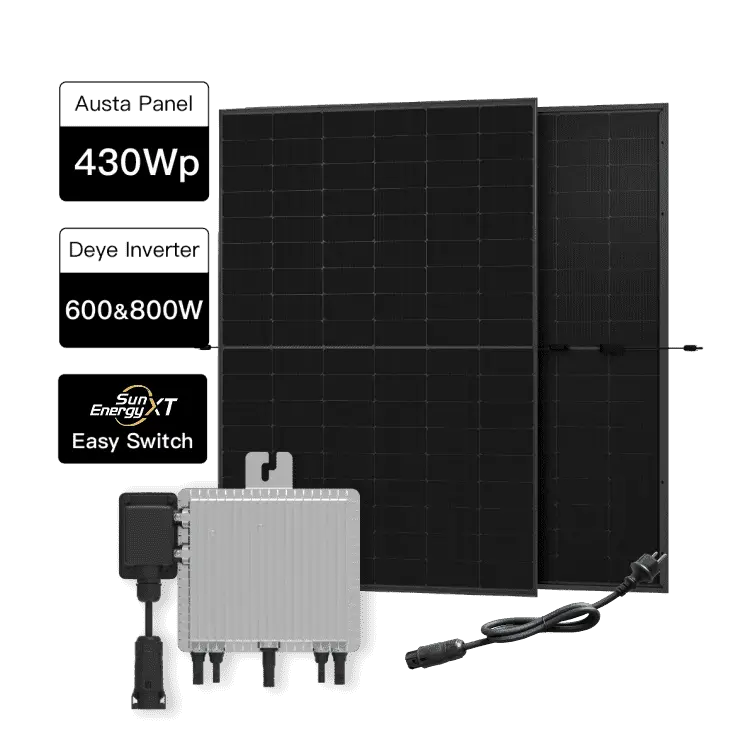
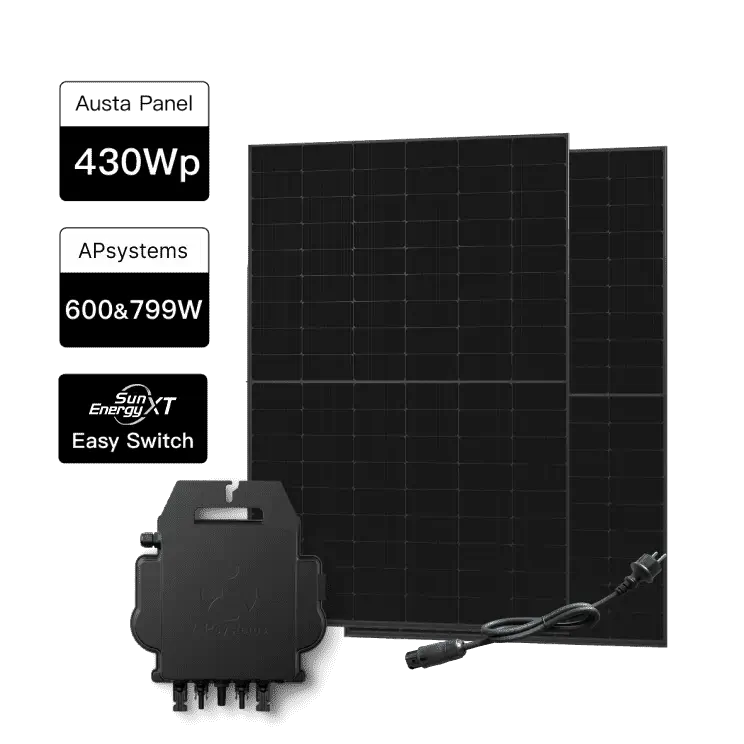
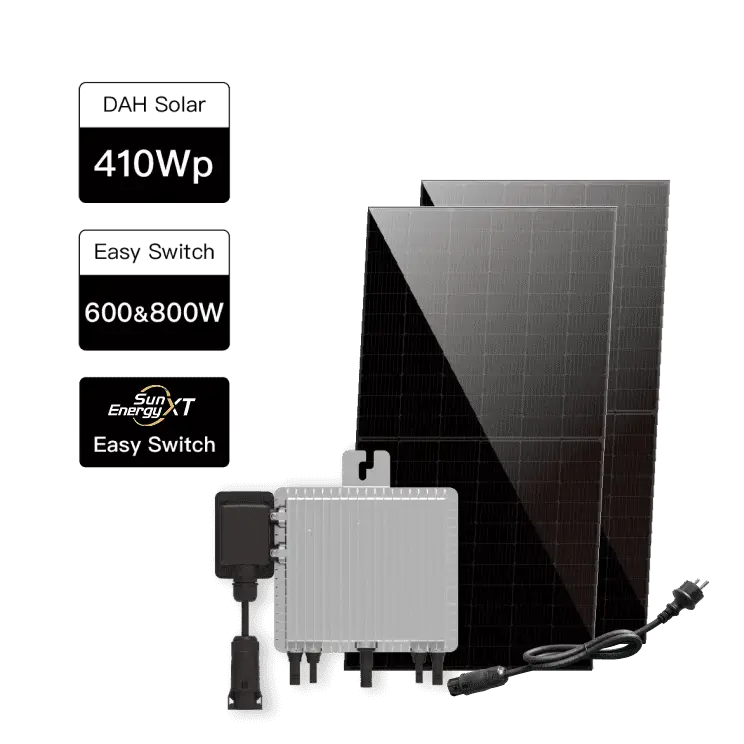
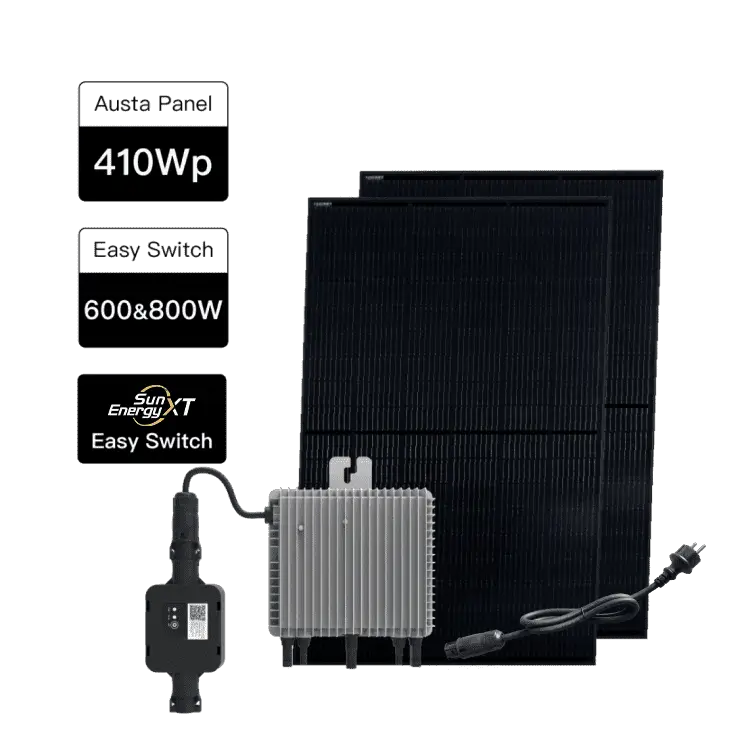
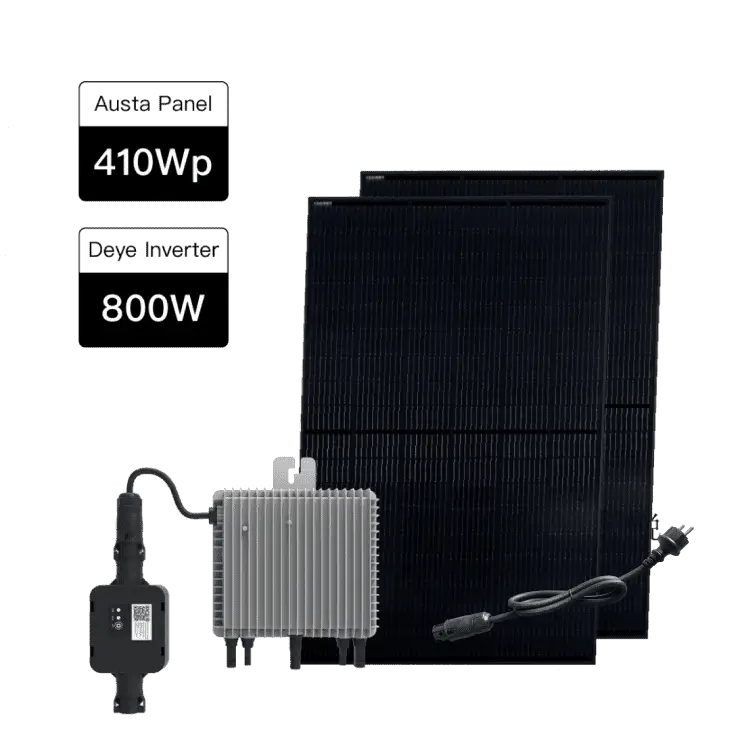
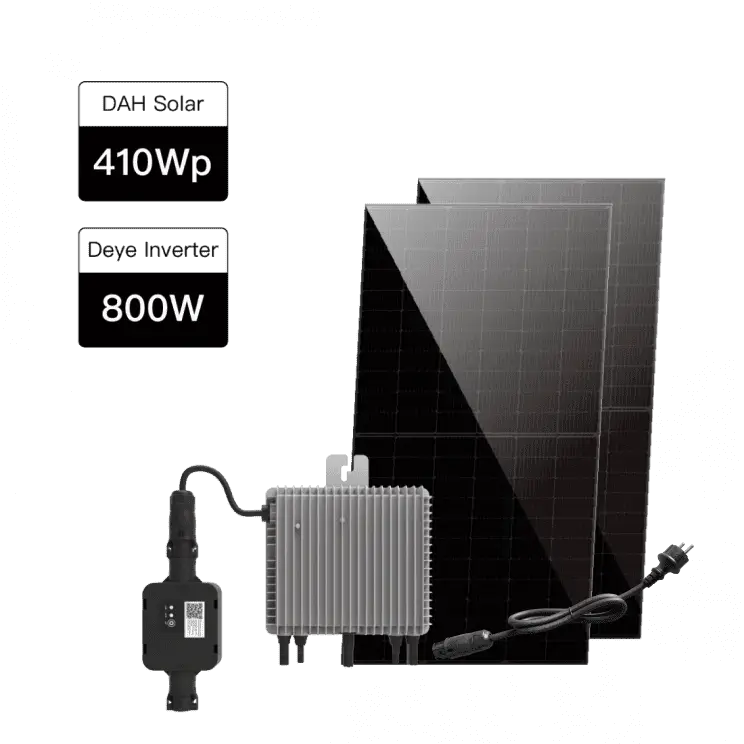
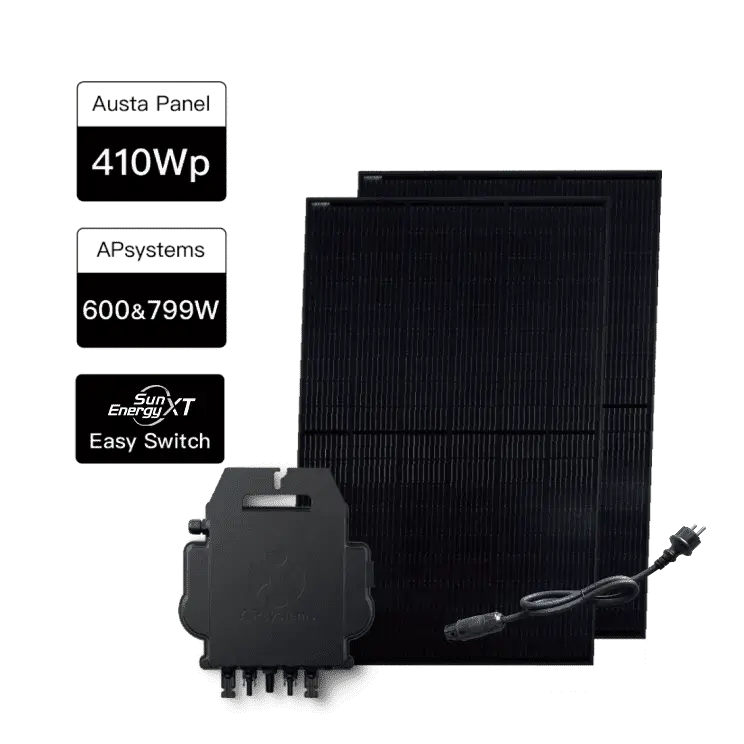
Deye microinverter / APS microinverter
ShellyPro3EM / Shelly3EM
BK215 / BK215 Plus
Falls eines dieser Geräte noch nicht integriert wurde, folgen Sie bitte den entsprechenden Anleitungen unten.
4. Wichtiger Hinweis
Bitte stellen Sie sicher, dass der Deye microinverter, APS microinverter, Shelly, BK215 / BK215 Plus und Home Assistant alle mit demselben lokalen Netzwerk verbunden sind.
5. Zugriff auf die Home Assistant Weboberfläche
Öffnen Sie einen Webbrowser auf Ihrem Computer und rufen Sie folgende Adresse auf: http://homeassistant.local:8123
Schritte zum Erstellen der Automation
Schritt 1 | Blueprint importieren
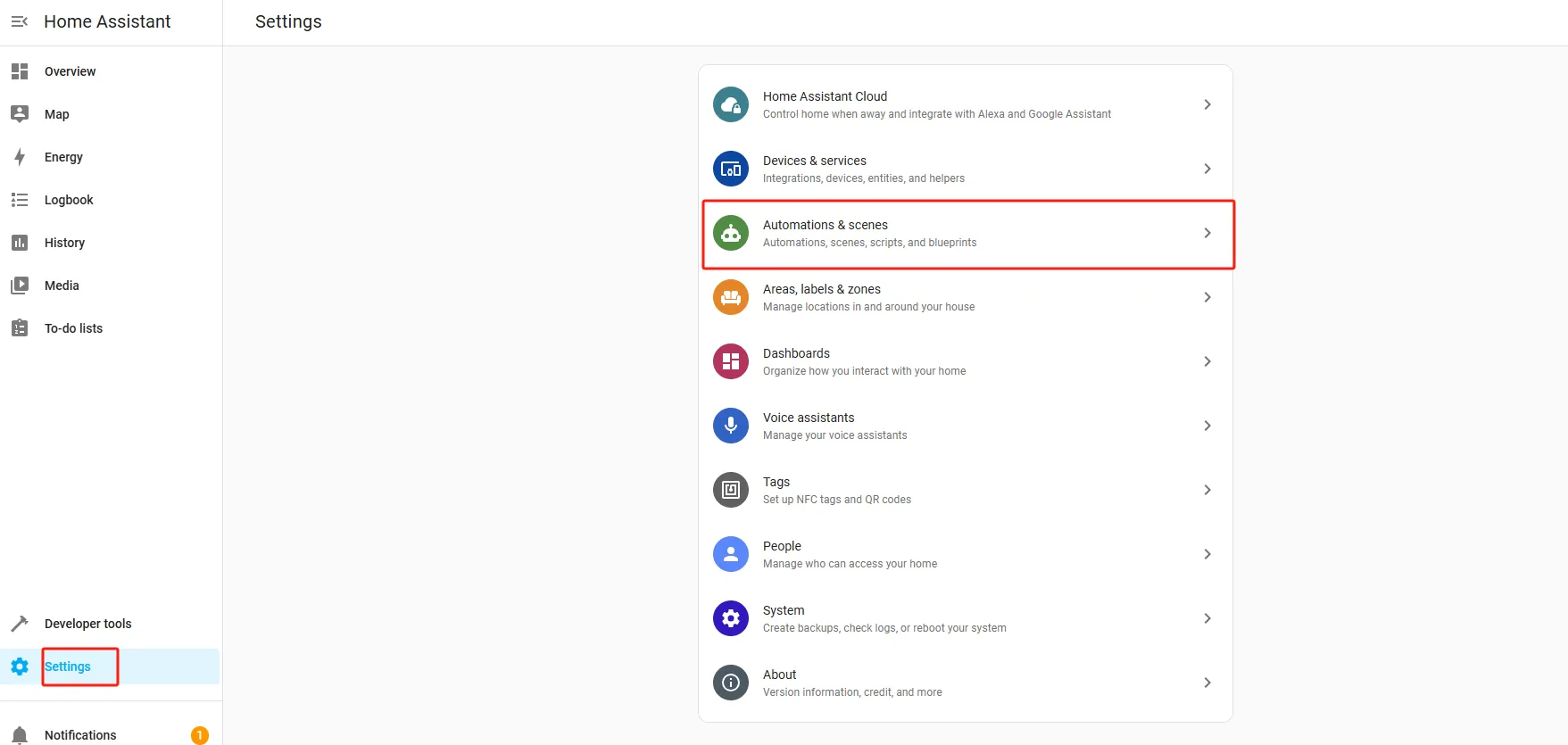
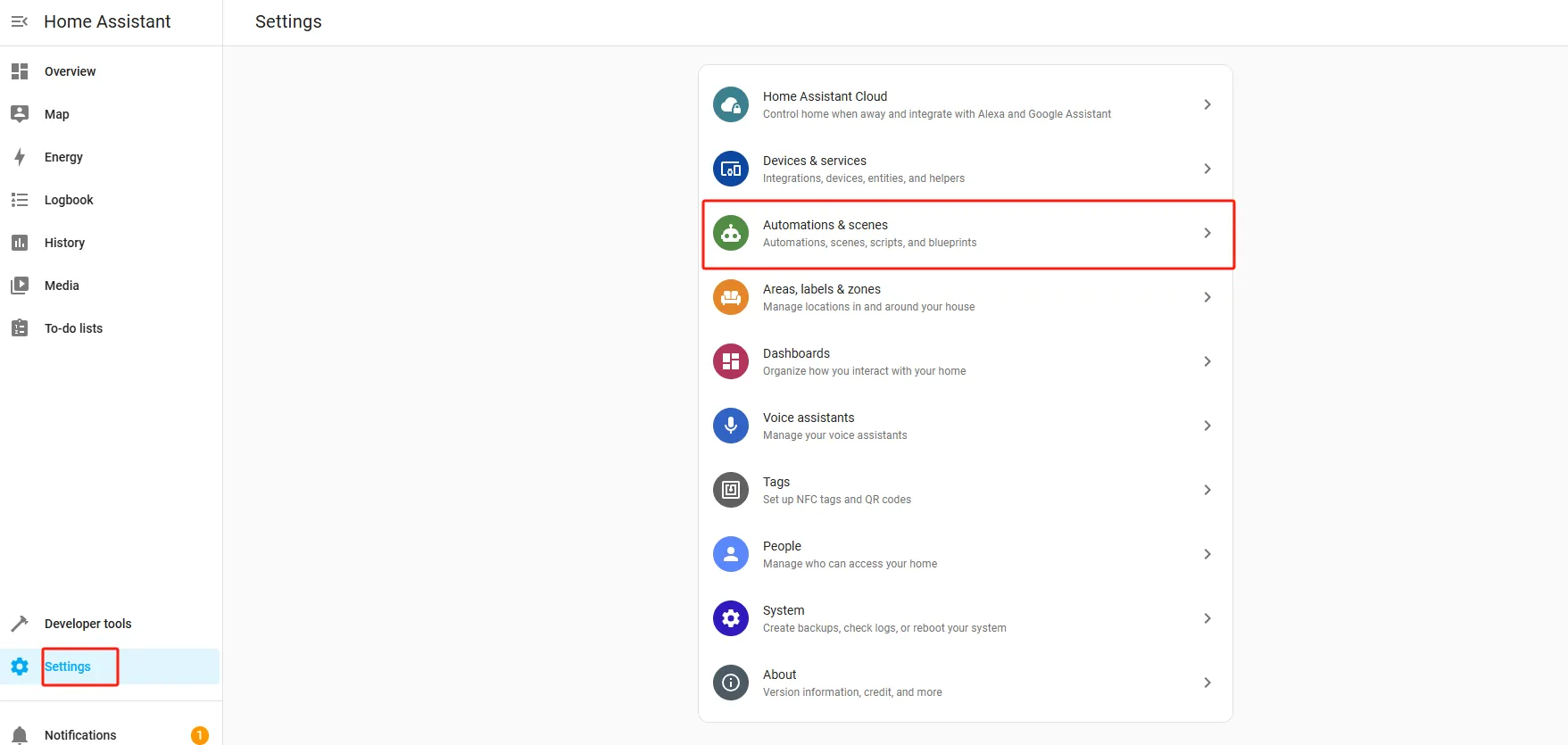
1. Klicken Sie auf der Home Assistant-Seite in der linken Seitenleiste auf „Settings“ und anschließend auf „Automations & scenes“.
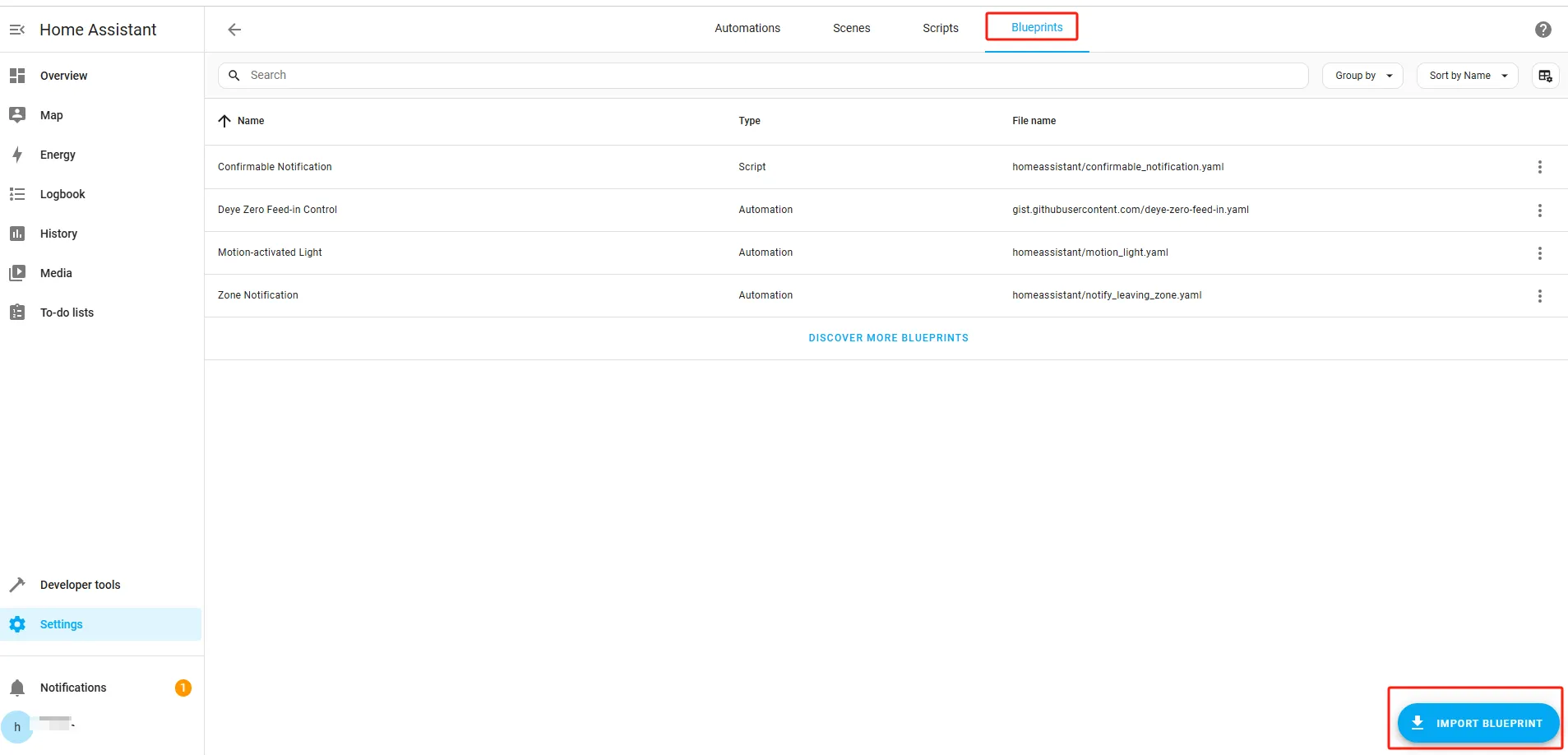
2. Wählen Sie in der oberen Navigationsleiste „Blueprints“ und klicken Sie auf „IMPORT BLUEPRINT“.
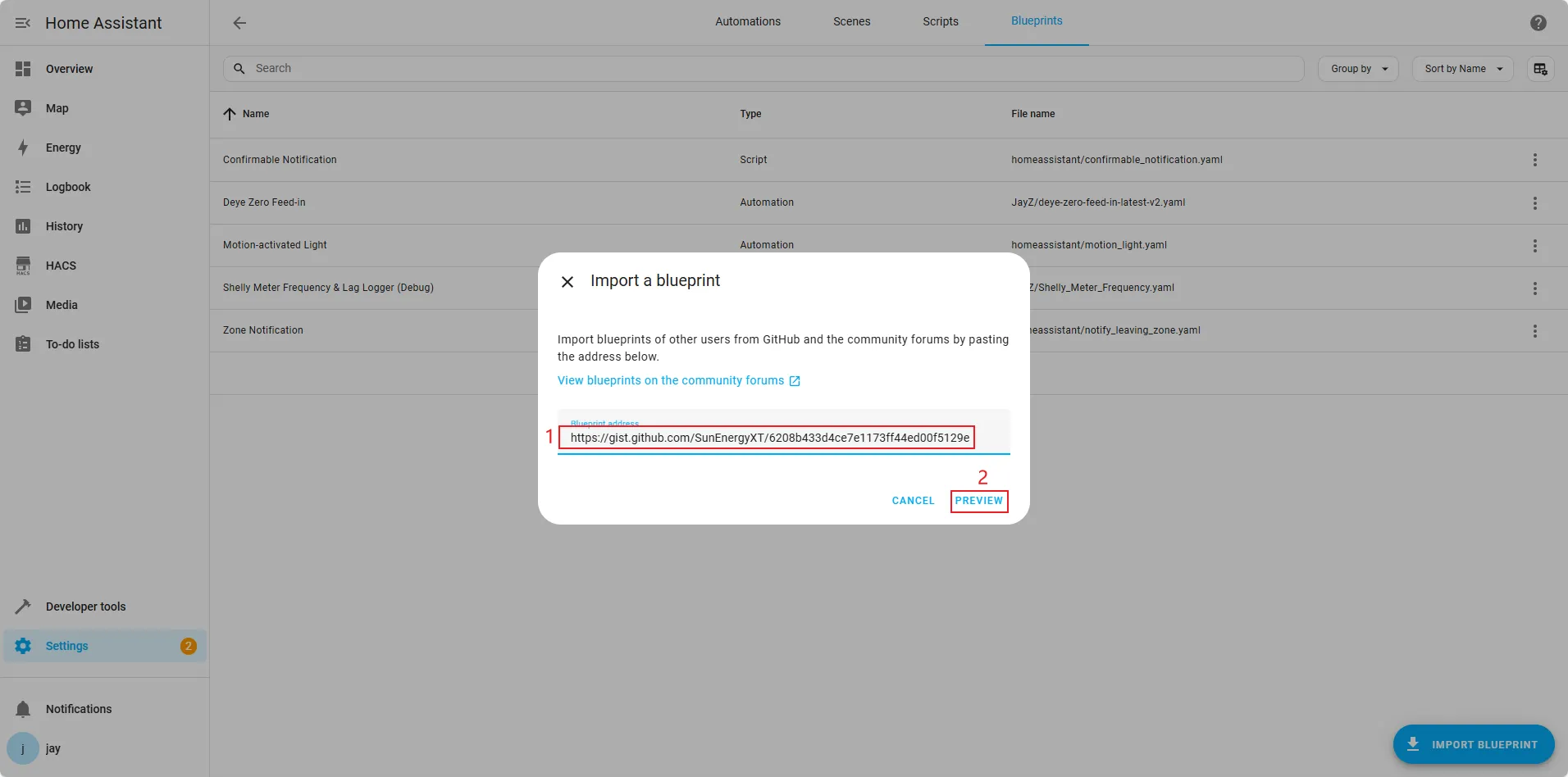
3. Geben Sie im Pop-up-Fenster die Blueprint-Adresse ein und klicken Sie anschließend auf „PREVIEW“.
Blueprint address: https://gist.github.com/SunEnergyXT/e5487ff1669ed17c7a14e00ca2390f75
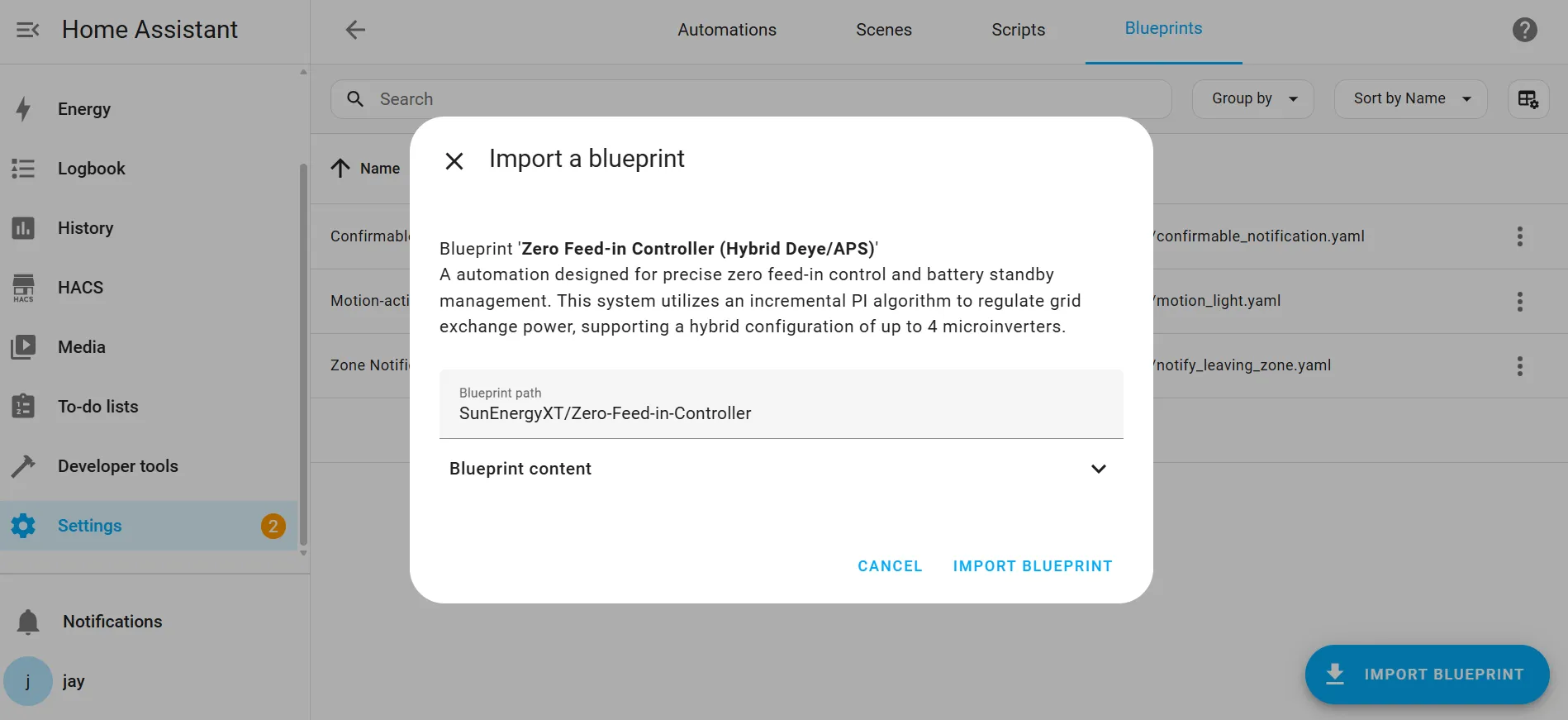
4. Klicken Sie auf „IMPORT BLUEPRINT“.
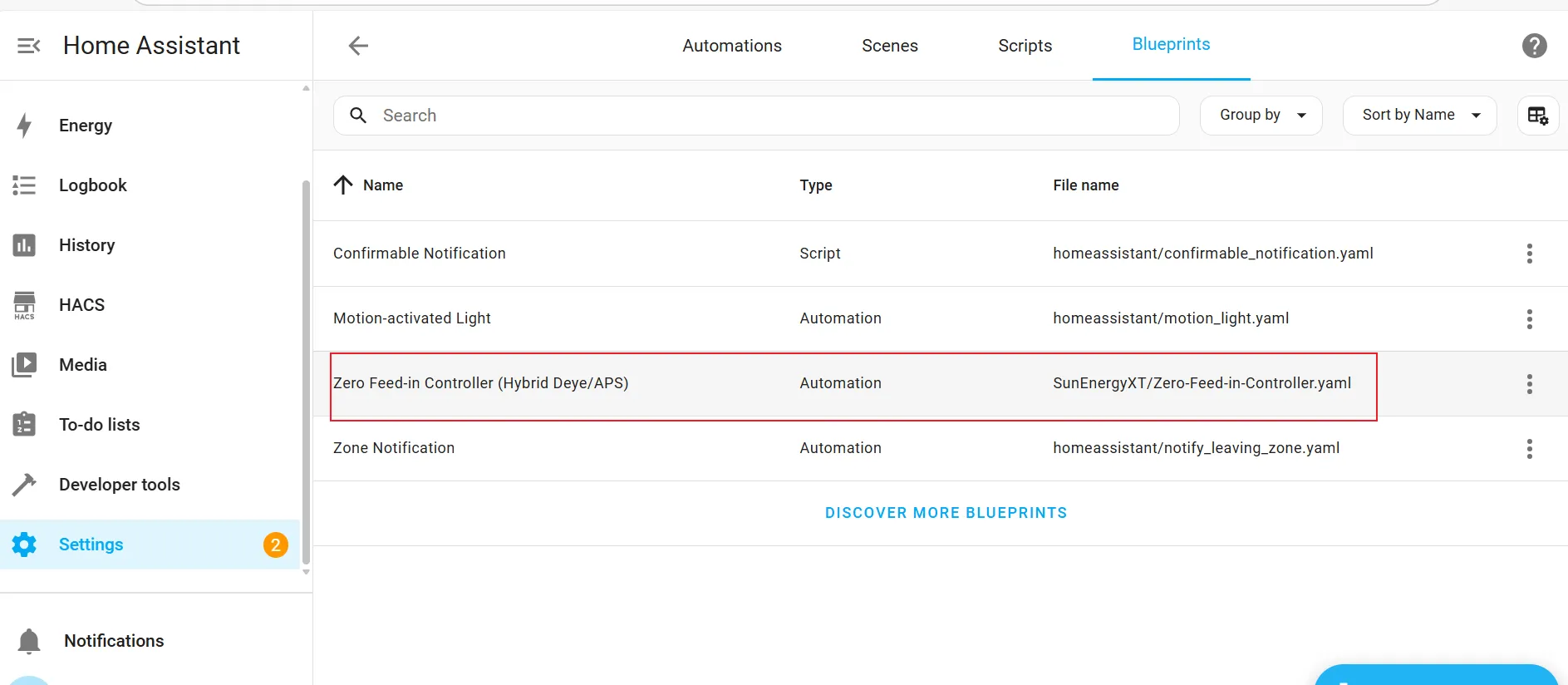
5. Überprüfen Sie in der Blueprints-Liste, ob der Zero Feed-in-Blueprint erfolgreich importiert wurde.
Schritt 2 | Helper Entity erstellen
1. Klicken Sie auf der Home Assistant-Seite in der linken Seitenleiste auf „Settings“ und anschließend auf „Devices & services“.
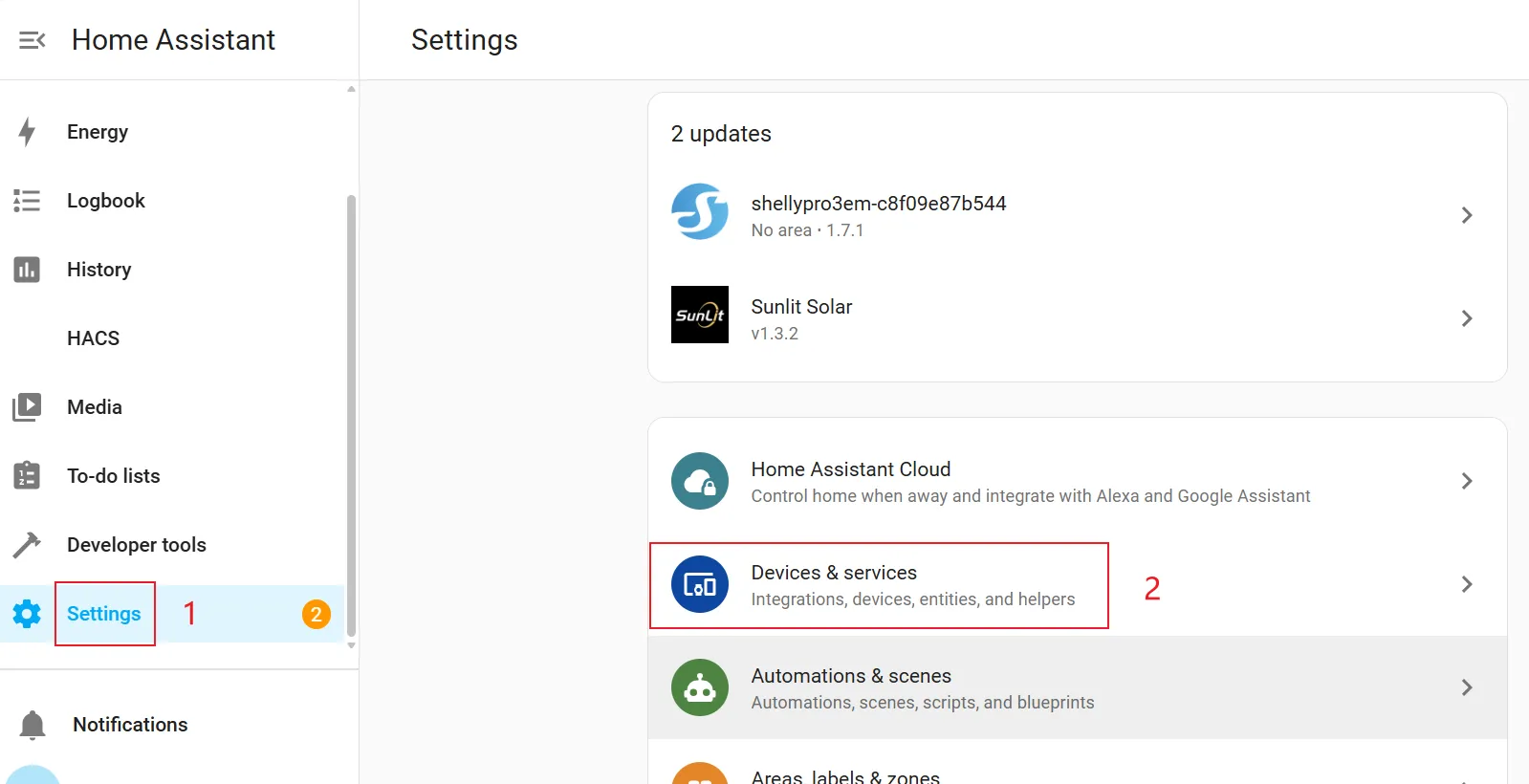
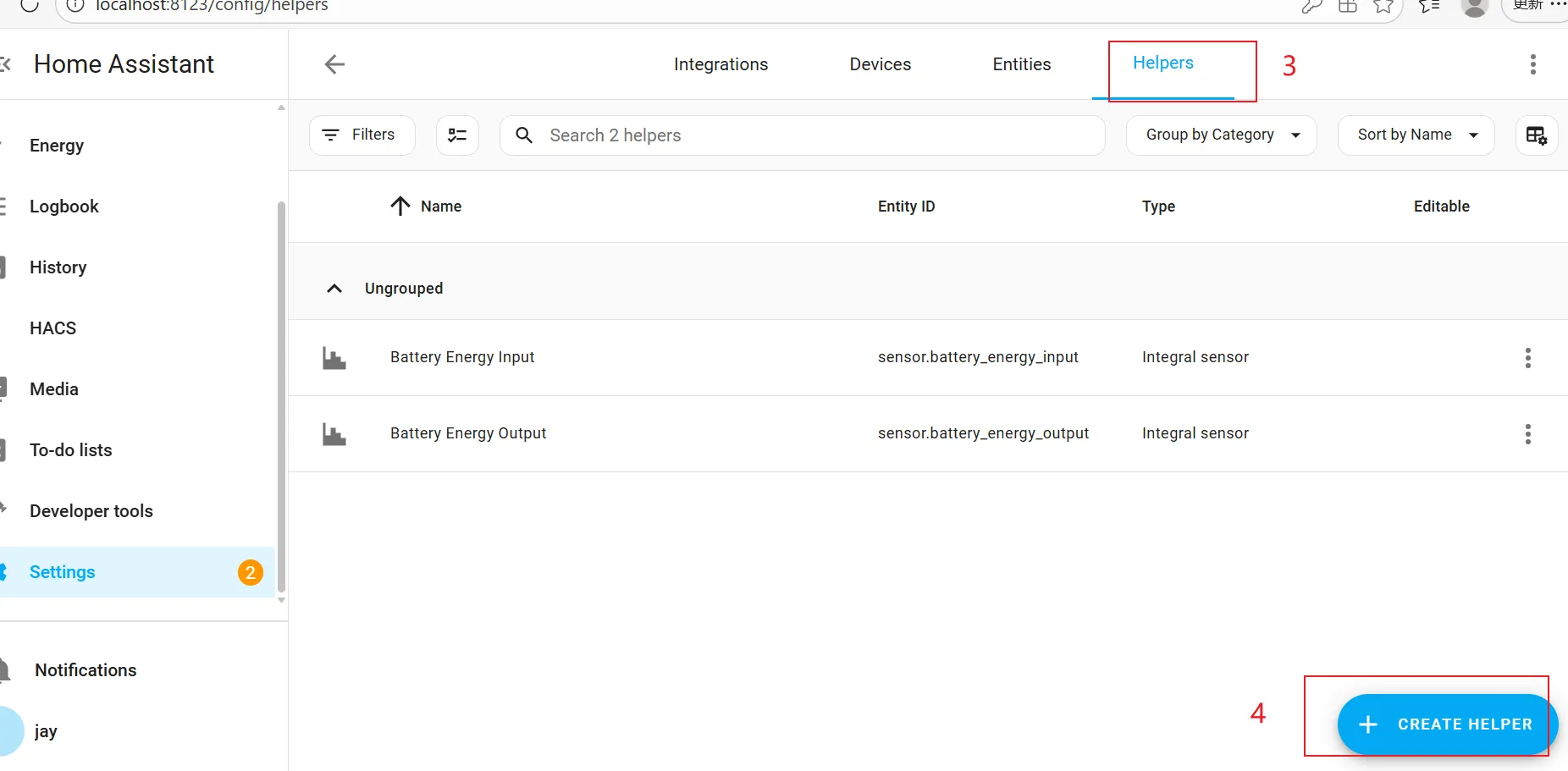
2. Wählen Sie in der oberen Navigationsleiste „Helpers“ und klicken Sie auf „CREATE HELPER“.
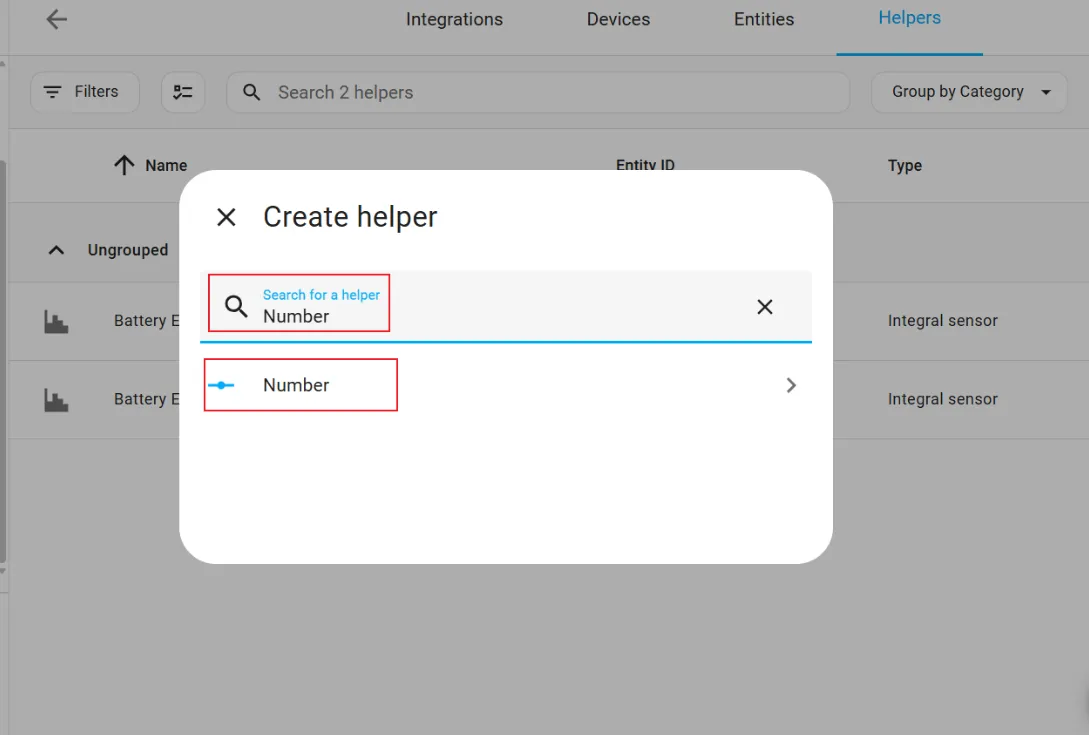
3. Geben Sie „Number“ in das Suchfeld ein und wählen Sie anschließend „Number“ aus den Suchergebnissen aus.
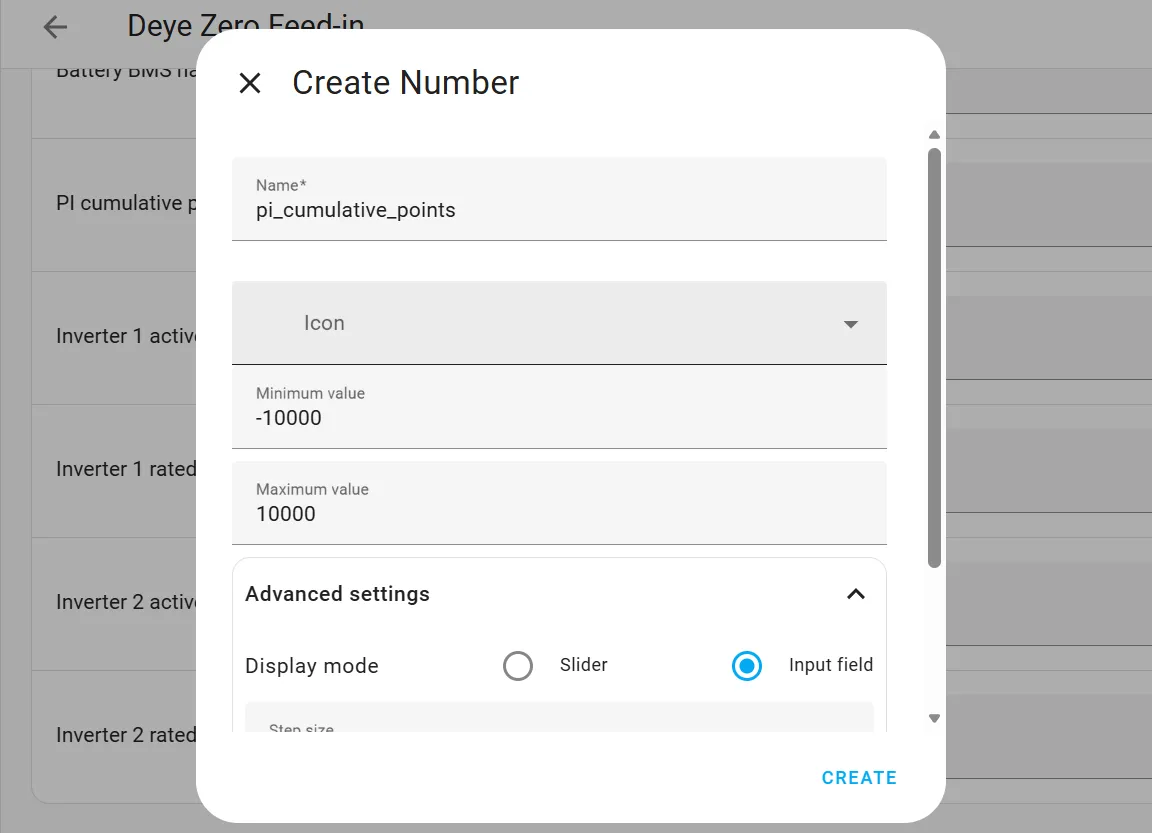
4. Konfigurieren Sie die Parameter des Helper-Programms. Klicken Sie nach Abschluss der Konfiguration auf „CREATE“:
- Name: pi_cumulative_points
- Minimum value: -10000
- Maximum value: 10000
- Advanced settings: „Input field“ auswählen

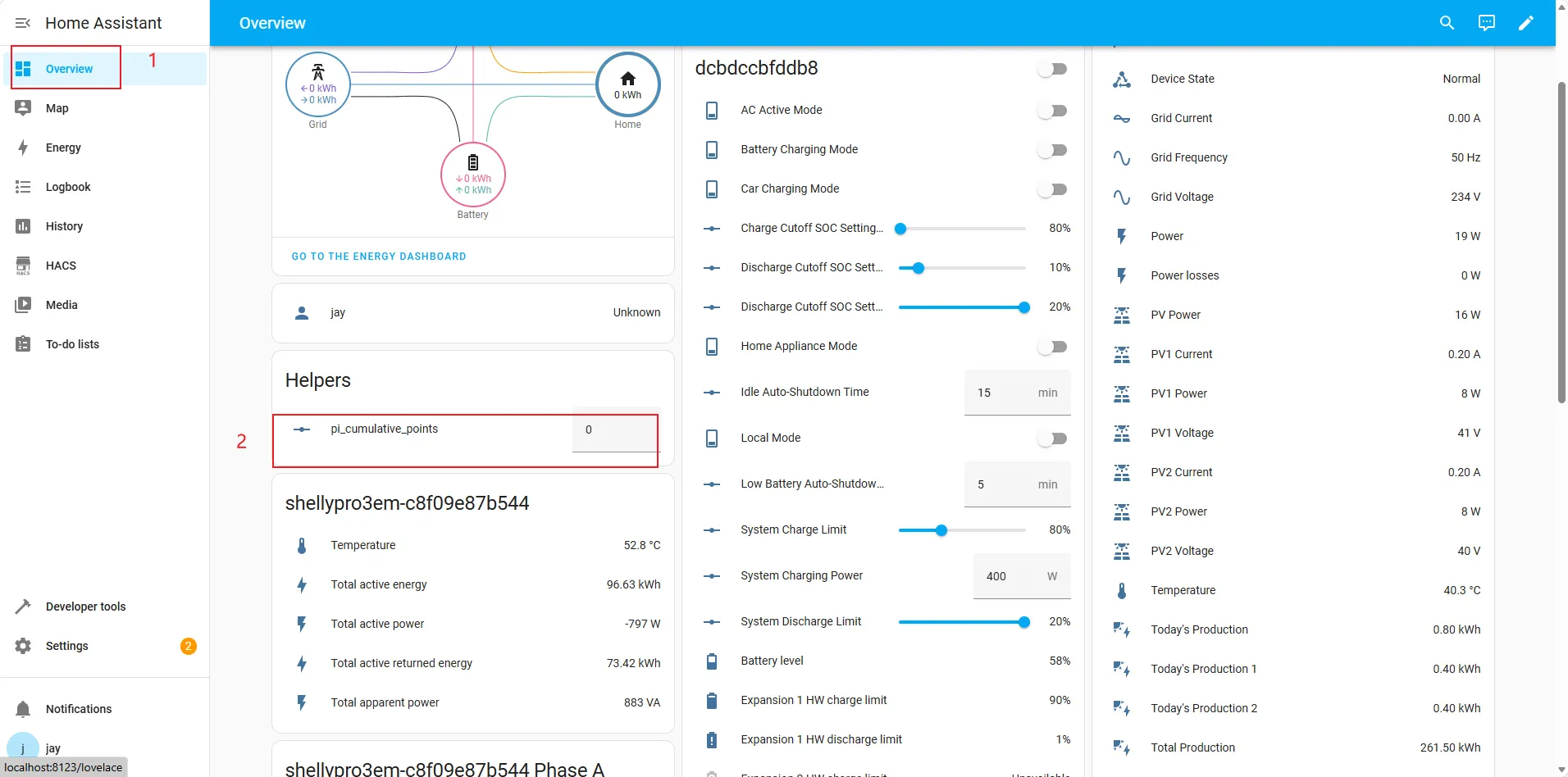
5. Setzen Sie nach der Erstellung den Anfangswert von „pi_cumulative_points“ manuell auf 0.
Schritt 3 | Automation erstellen
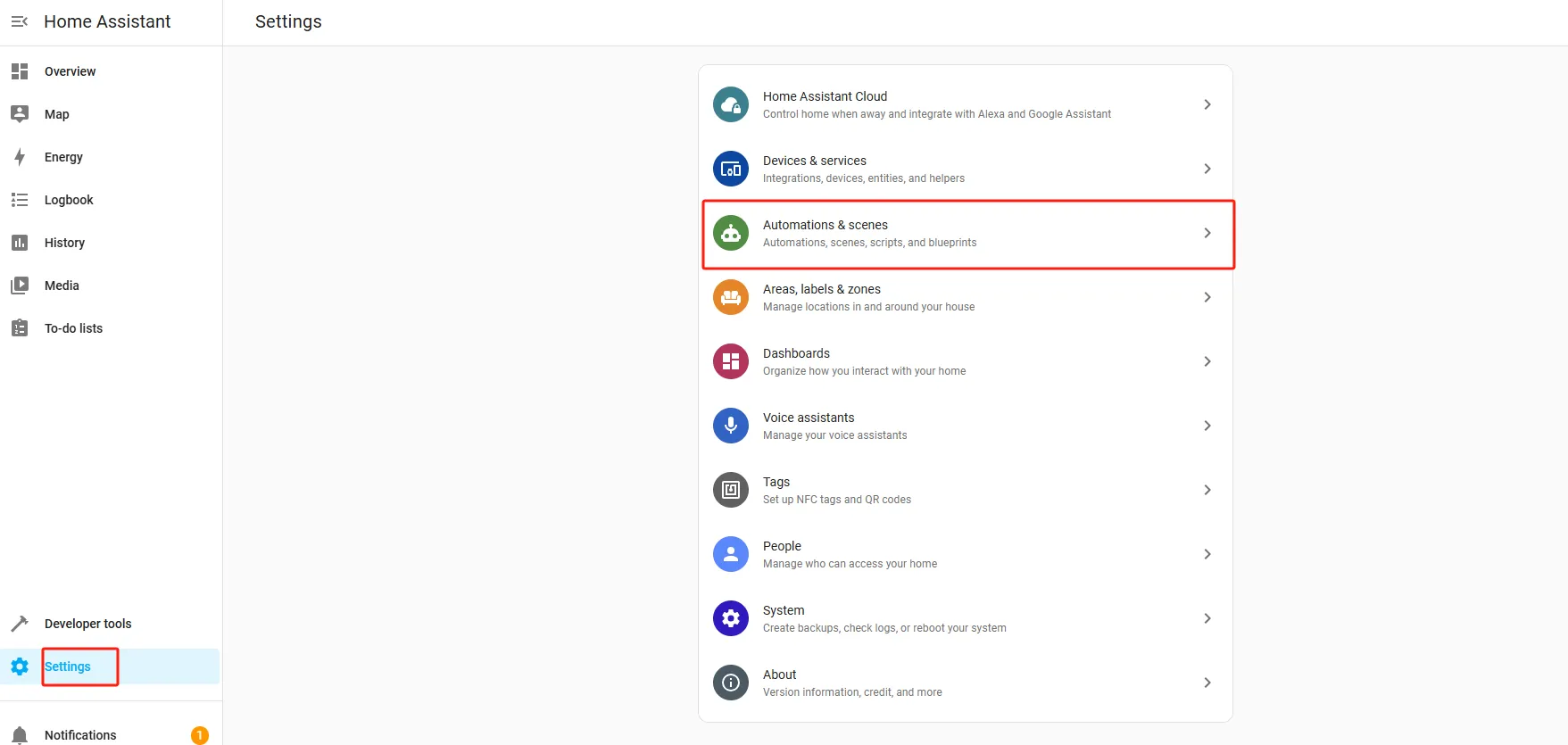
1. Klicken Sie auf der Home Assistant-Seite in der linken Seitenleiste auf „Settings“ und anschließend auf „Automations & scenes“.
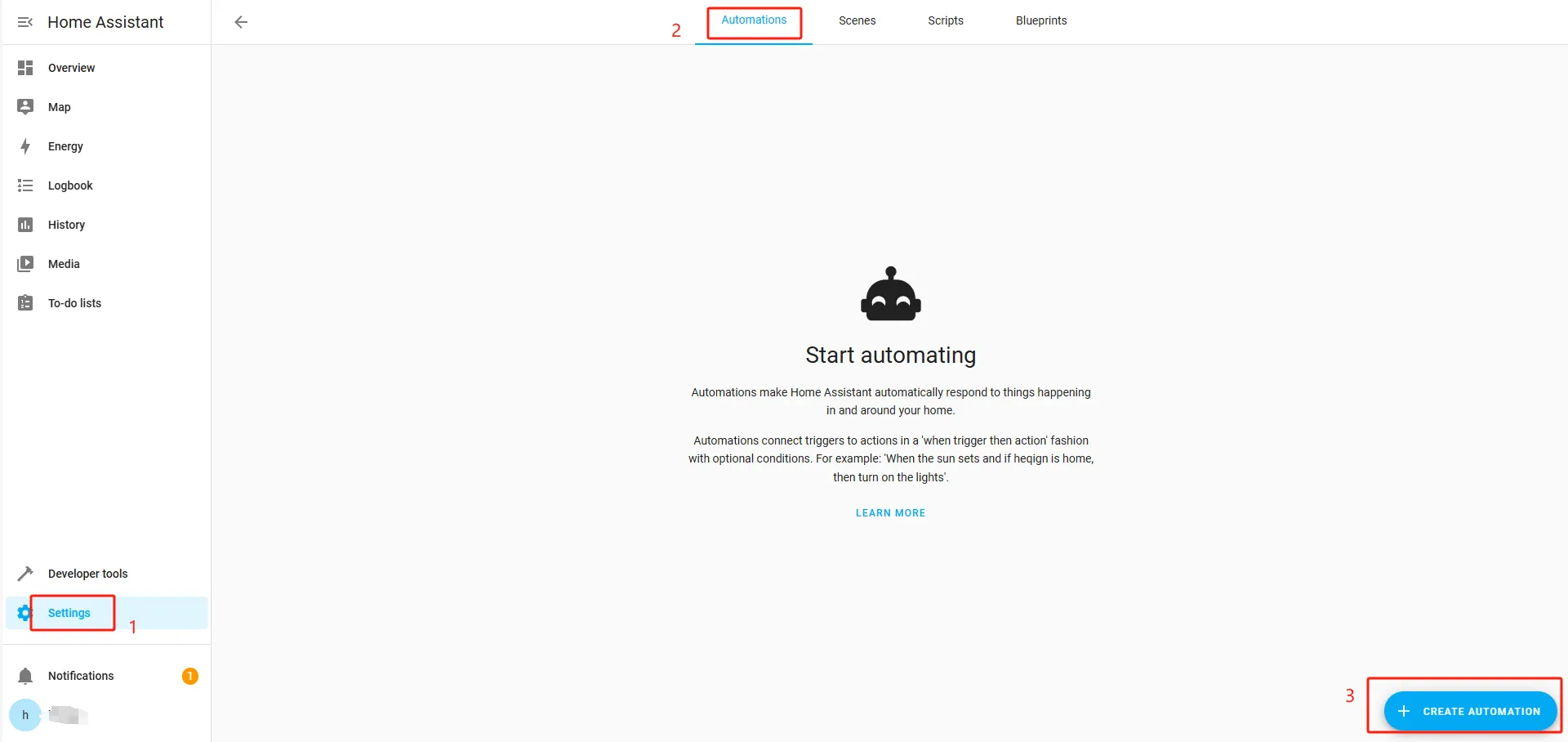
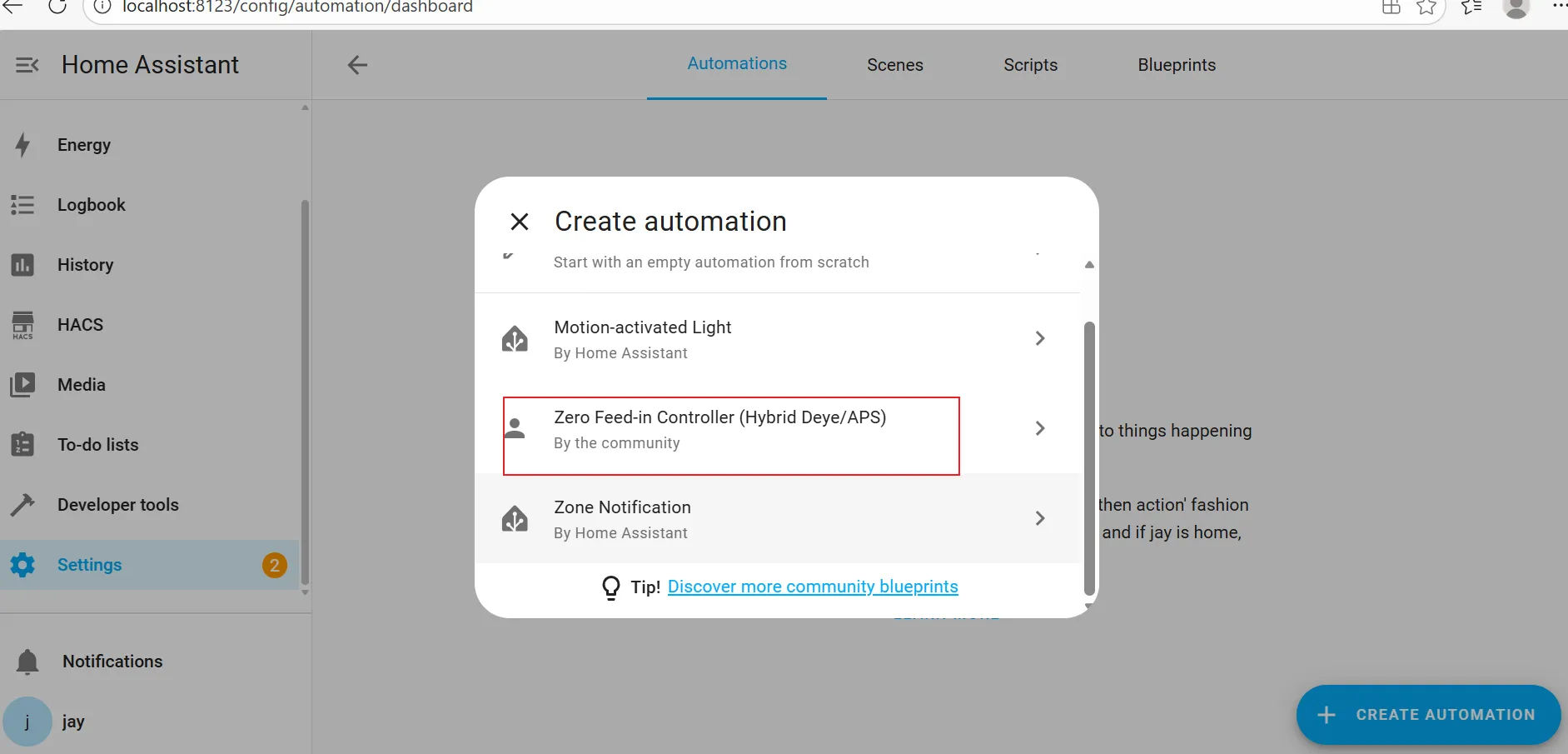
2. Wählen Sie in der oberen Navigationsleiste „Automations“ und klicken Sie auf „CREATE AUTOMATION“.
3. Wählen Sie die zuvor importierten Blueprints aus.
Schritt 4 | Automationsparameter konfigurieren
Shelly- und Batterieparameter
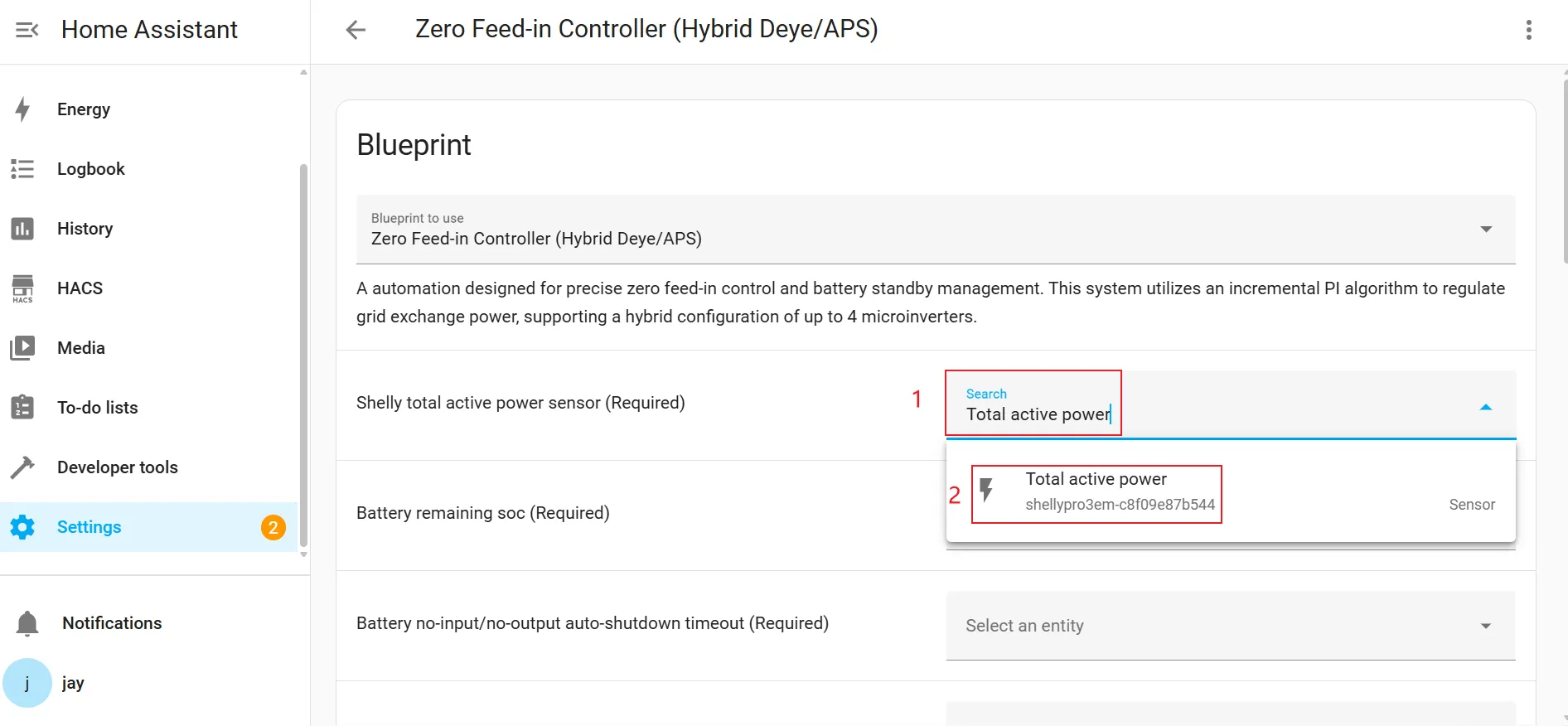
Shelly total active power sensor (Required).
Geben Sie „Total active power“ in das Suchfeld ein und wählen Sie anschließend „Total active power“ für das entsprechende Gerät aus den Suchergebnissen aus.
![]()
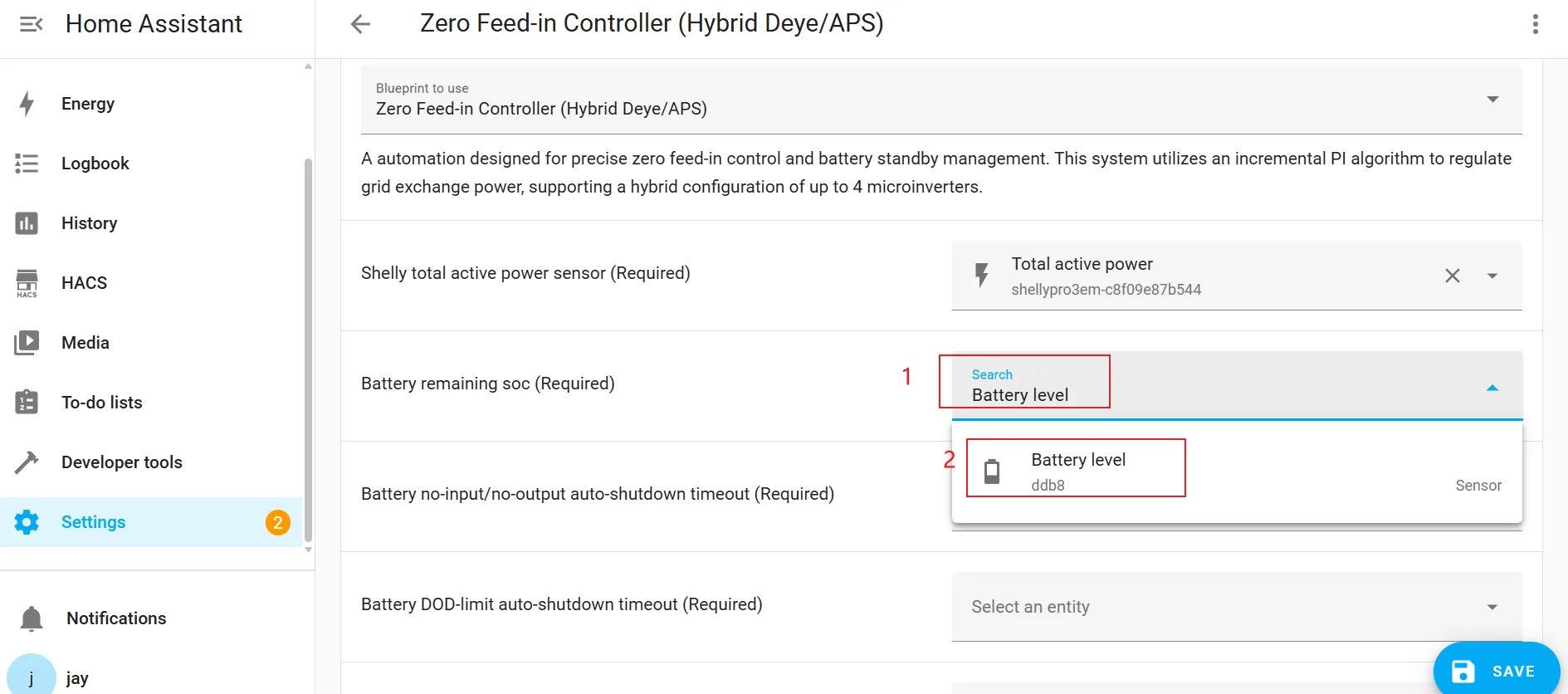
Battery remaining SOC (Required).
Geben Sie „Battery level“ in das Suchfeld ein und wählen Sie anschließend „Battery level“ für das entsprechende Gerät aus den Suchergebnissen aus.
![]()
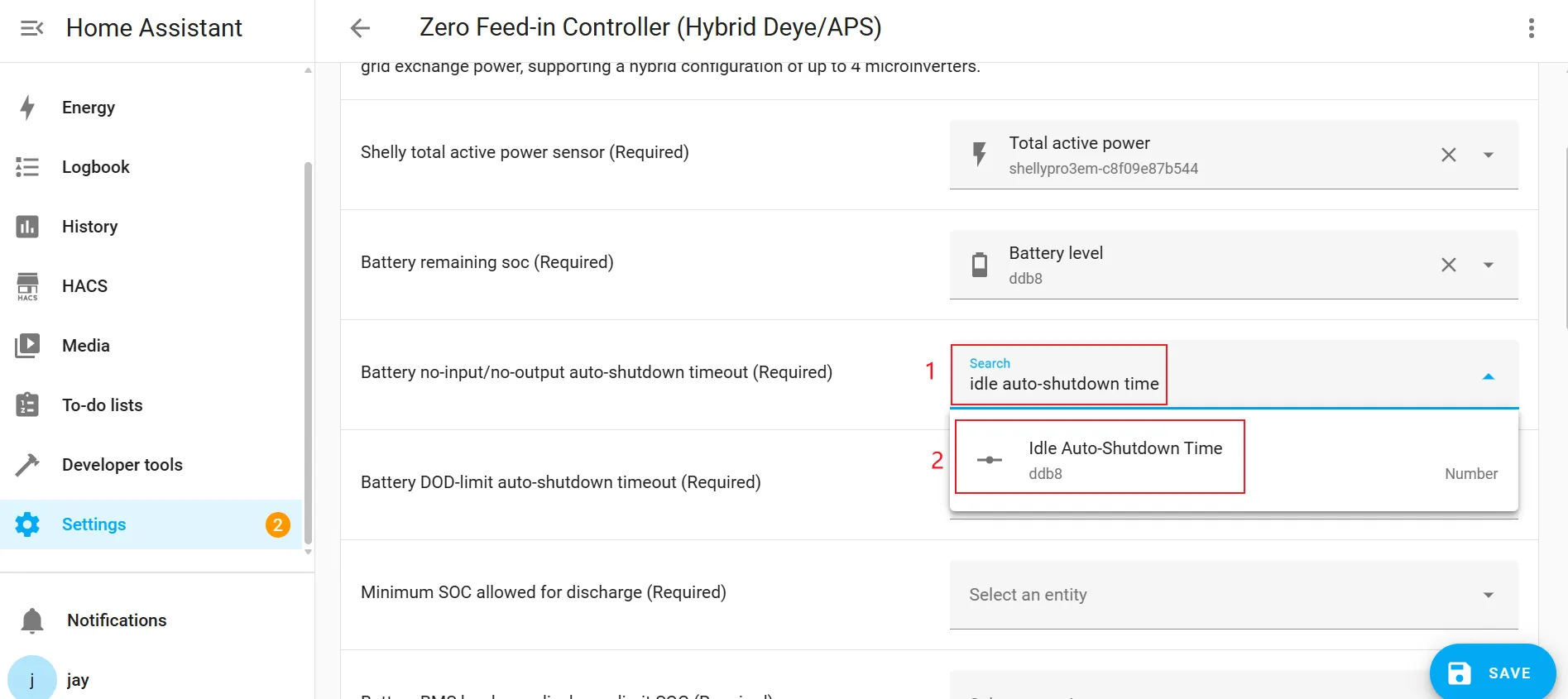
Battery no-input/no-output auto-shutdown timeout (Required).
Geben Sie „idle auto-shutdown time“ in das Suchfeld ein und wählen Sie anschließend „idle auto-shutdown time“ für das entsprechende Gerät aus den Suchergebnissen aus.
![]()
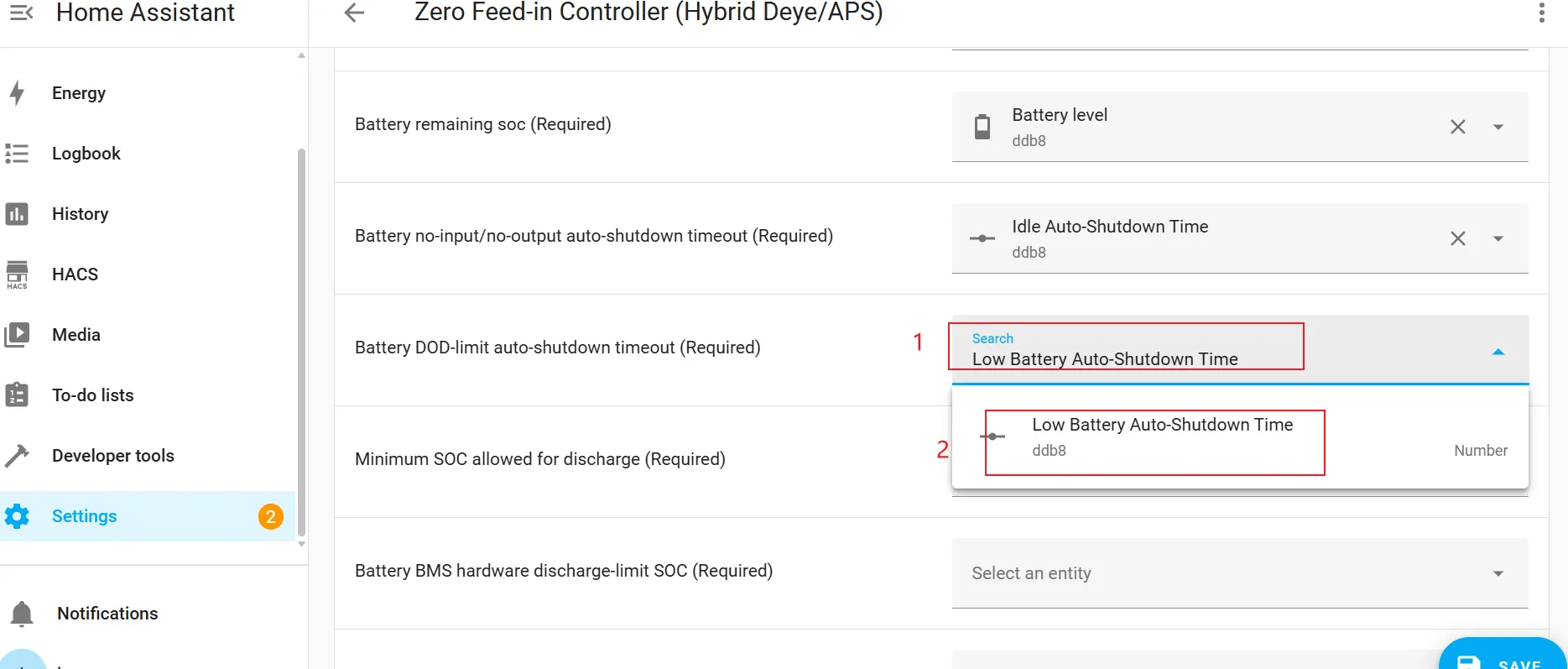
Battery DOD-limit auto shutdown timeout (Required).
Geben Sie „Low Battery Auto-Shutdown Time“ in das Suchfeld ein und wählen Sie anschließend „Low Battery Auto-Shutdown Time“ für das entsprechende Gerät aus den Suchergebnissen aus.
![]()
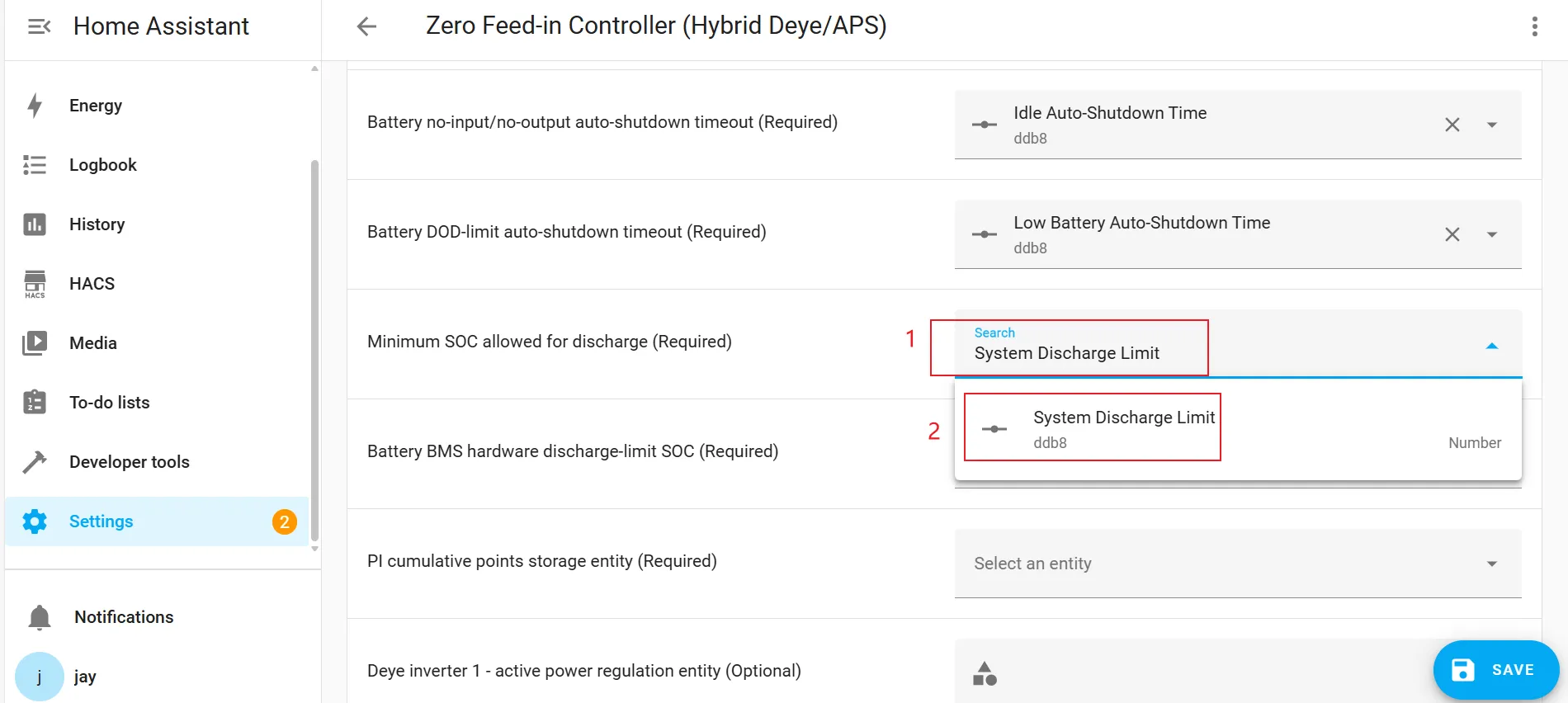
Minimum SOC allowed for discharge (Required).
Geben Sie „System Discharge Limit“ in das Suchfeld ein und wählen Sie anschließend „System Discharge Limit“ für das entsprechende Gerät aus den Suchergebnissen aus.
![]()
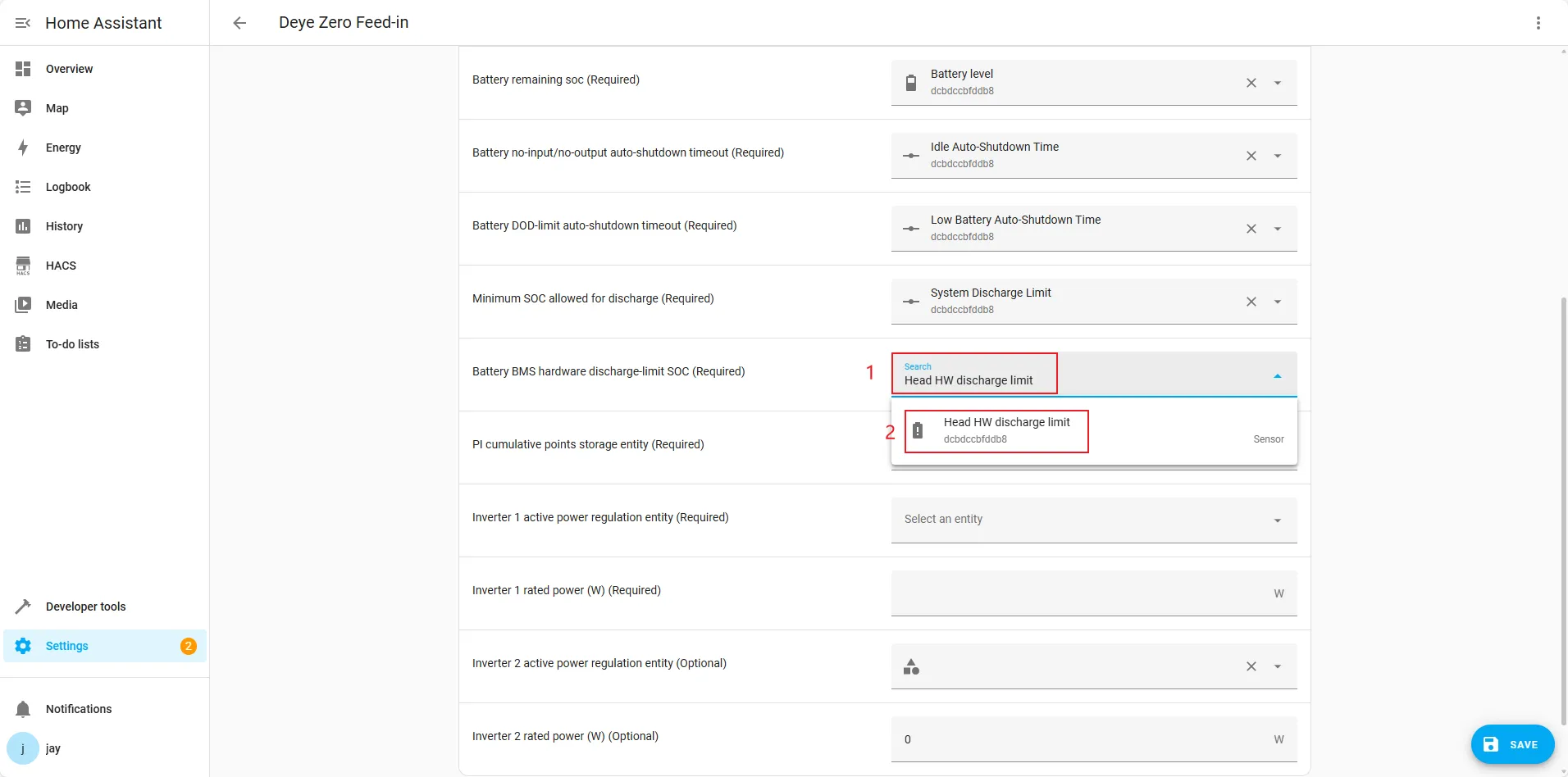
Battery BMS hardware discharge-limit SOC (Required).
Geben Sie „Head HW discharge limit“ in das Suchfeld ein und wählen Sie anschließend „Head HW discharge limit“ für das entsprechende Gerät aus den Suchergebnissen aus.
![]()
PI-Regelparameter
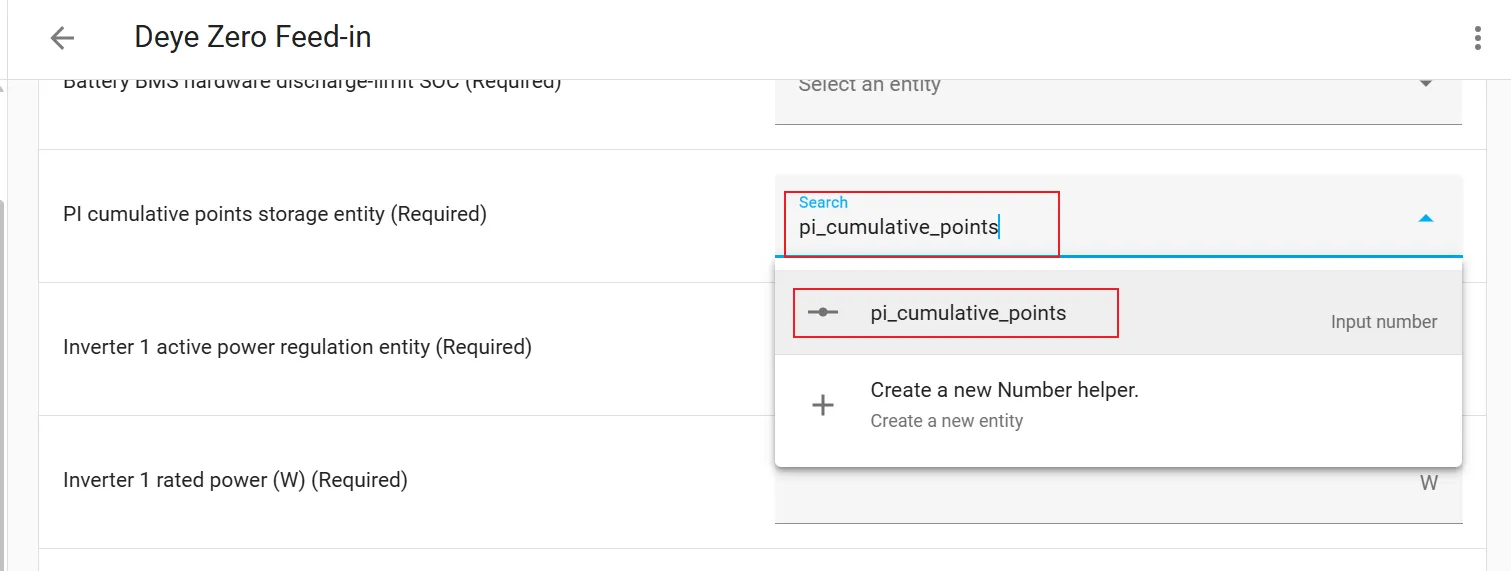
PI cumulative points storage entity (Required).
Geben Sie „pi_cumulative_points“ in das Suchfeld ein und wählen Sie anschließend „pi_cumulative_points“ für das entsprechende Gerät aus den Suchergebnissen aus.
![]()
Wechselrichter-Parameter
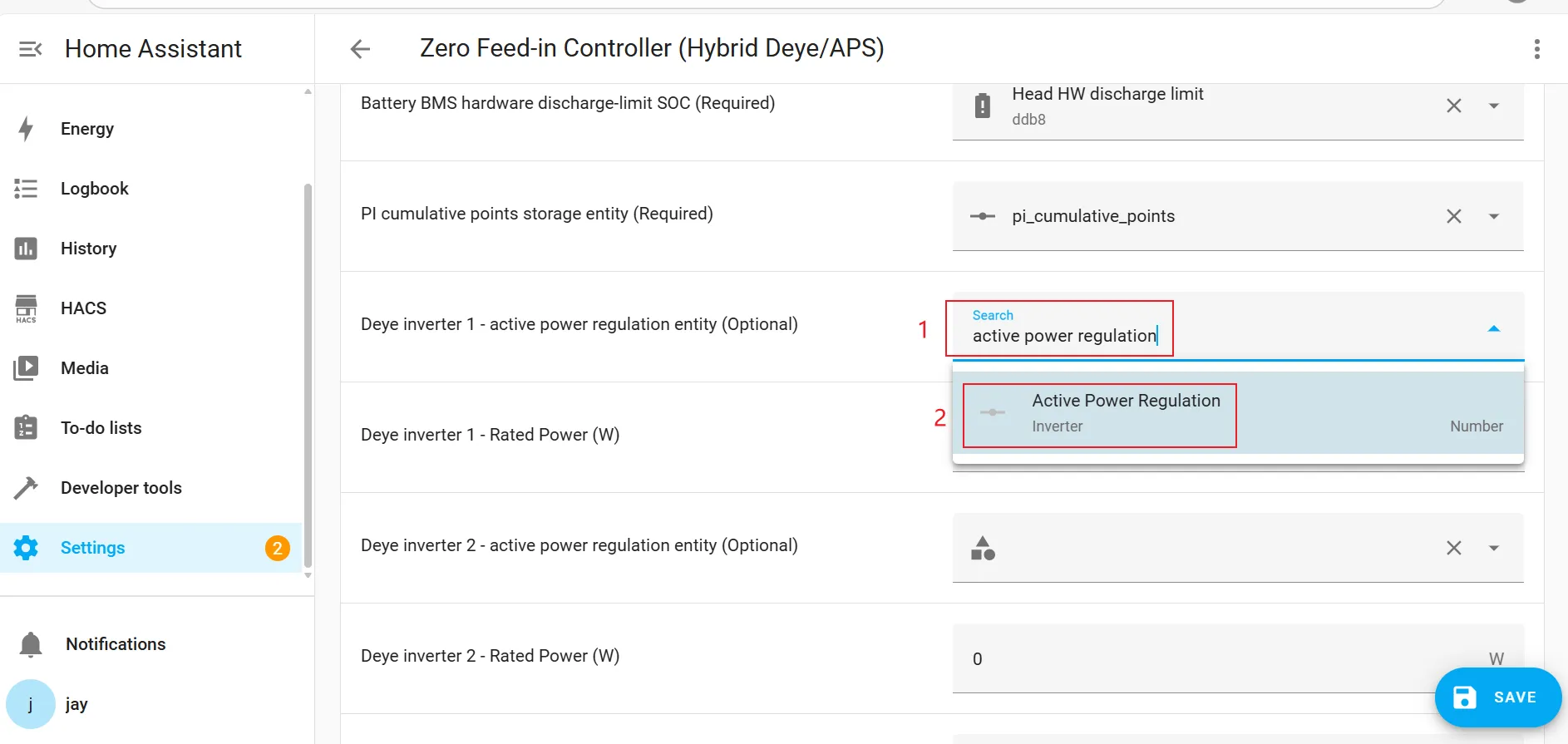
Deye inverter 1 – active power regulation entity (Optional).
Geben Sie „active power regulation“ in das Suchfeld ein und wählen Sie anschließend „Active Power Regulation“ für das entsprechende Gerät aus den Suchergebnissen aus.
![]()
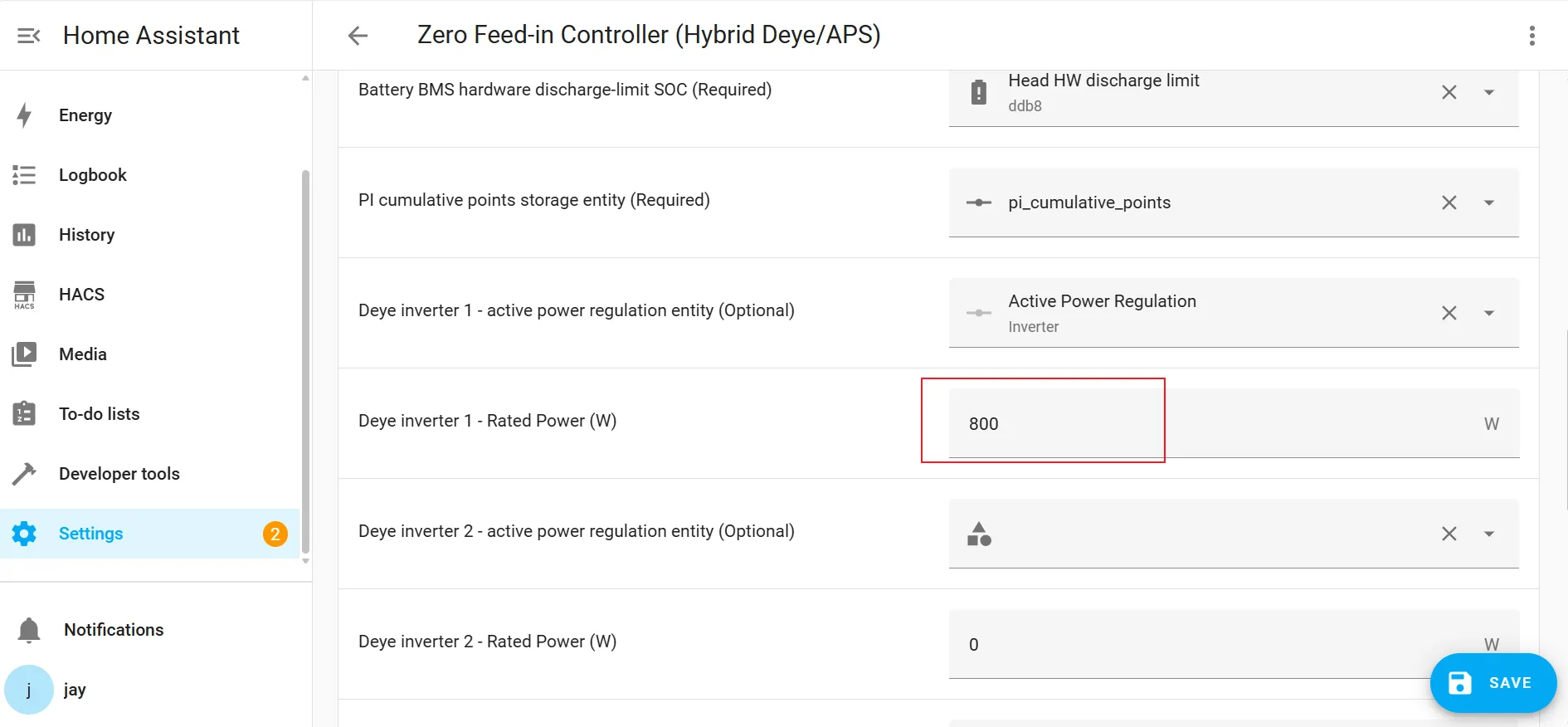
Deye inverter 1 – Rated Power (W).
Geben Sie die tatsächliche Nennleistung Ihres Deye inverter ein. Bitte stellen Sie sicher, dass dieser Wert korrekt ist.
![]()
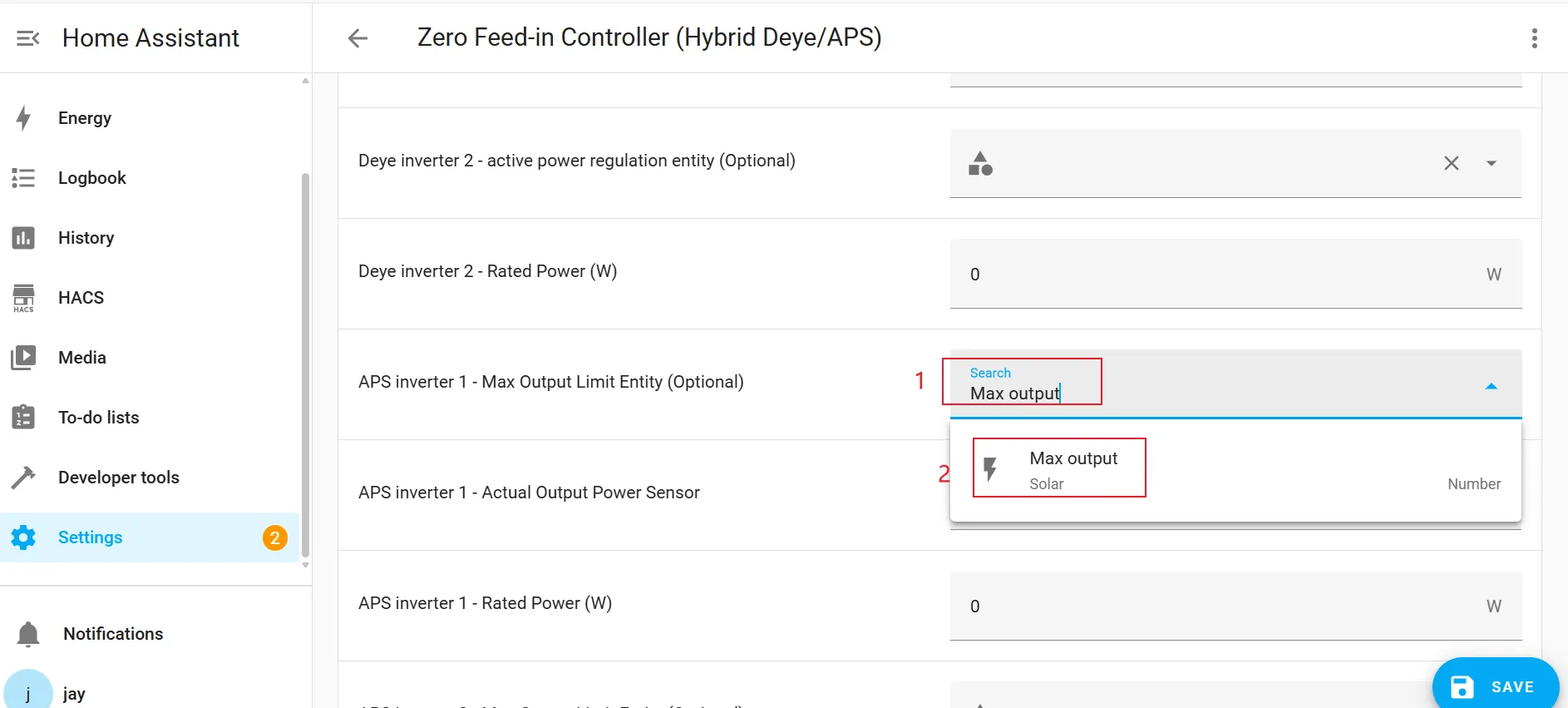
APS inverter 1 – Max Output Limit Entity (Optional).
Geben Sie „Max output“ in das Suchfeld ein und wählen Sie anschließend „Max output“ für das entsprechende Gerät aus den Suchergebnissen aus.
![]()
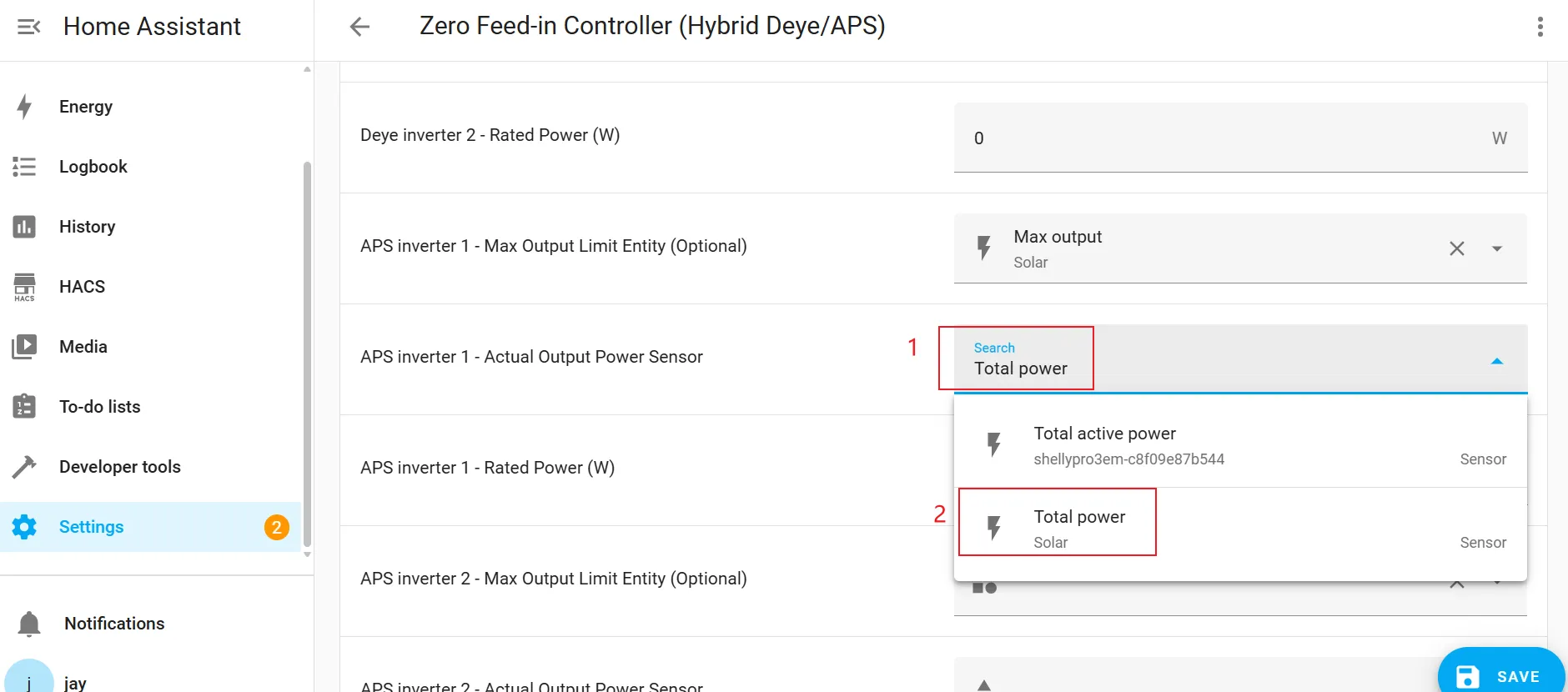
APS inverter 1 – Actual Output Power Sensor.
Geben Sie „Total power“ in das Suchfeld ein und wählen Sie anschließend „Total power“ für das entsprechende Gerät aus den Suchergebnissen aus.
![]()
APS inverter 1 – Rated Power (W).
Geben Sie die tatsächliche Nennleistung Ihres APS inverter ein. Bitte stellen Sie sicher, dass dieser Wert korrekt ist.
![]()
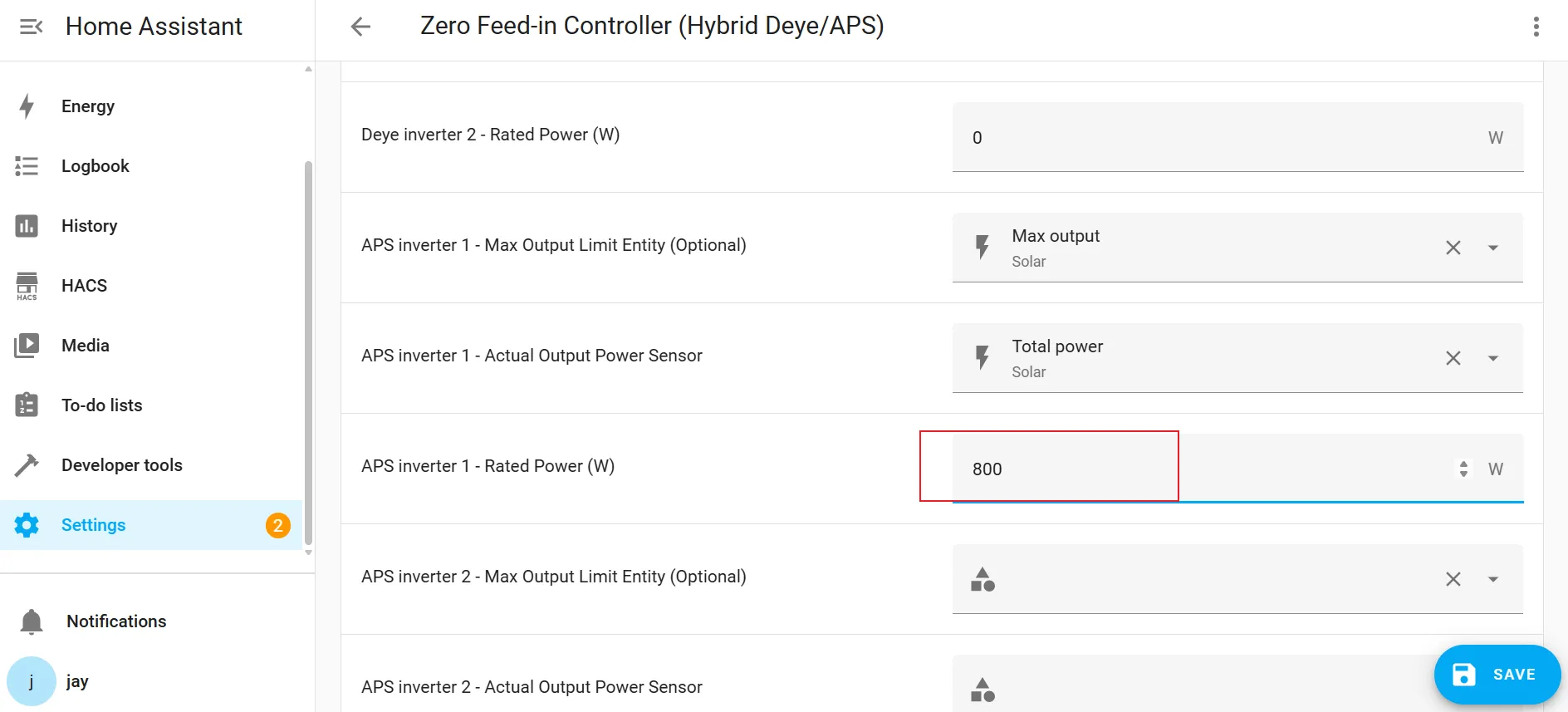
Wenn mehrere Wechselrichter verwendet werden, stellen Sie bitte sicher, dass für jedes Gerät die korrekte Entity ausgewählt wird.
Schritt 5 | Automation speichern und aktivieren
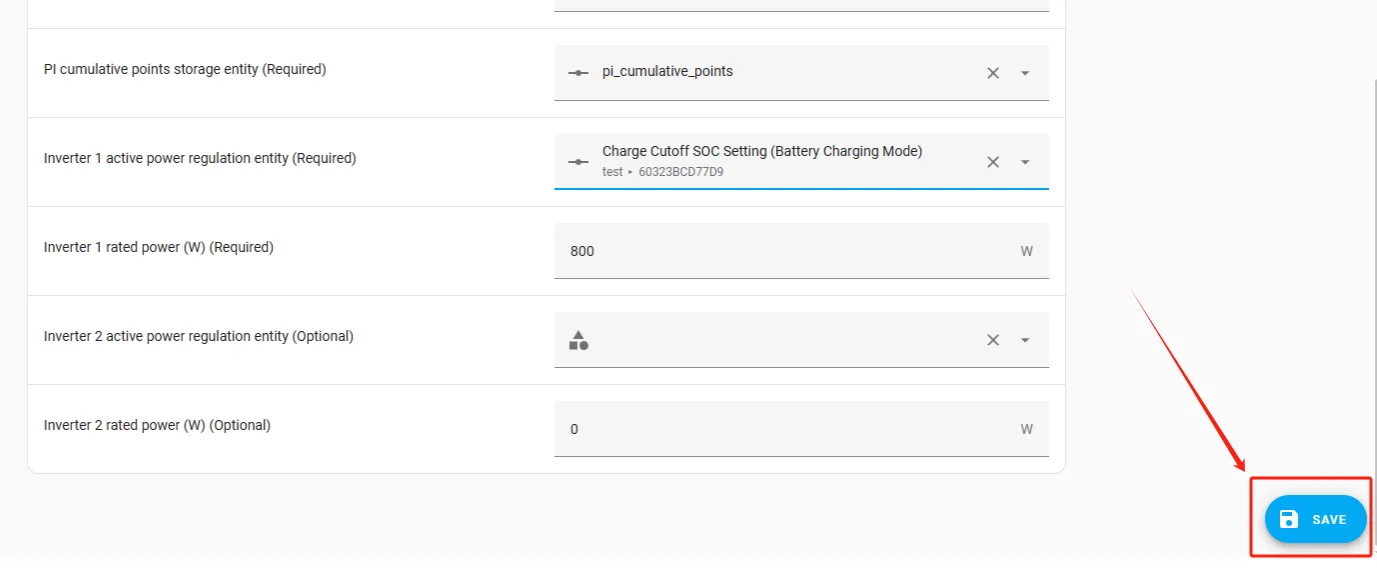
1. Klicken Sie unten rechts auf die Schaltfläche „Save“.
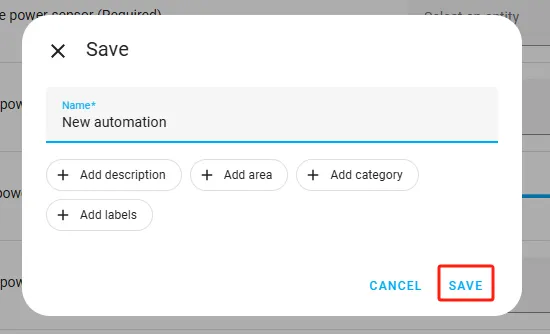
2. Geben Sie im Pop-up-Fenster den Namen der Automation ein (der Name kann individuell angepasst werden) und klicken Sie anschließend auf „Save“.
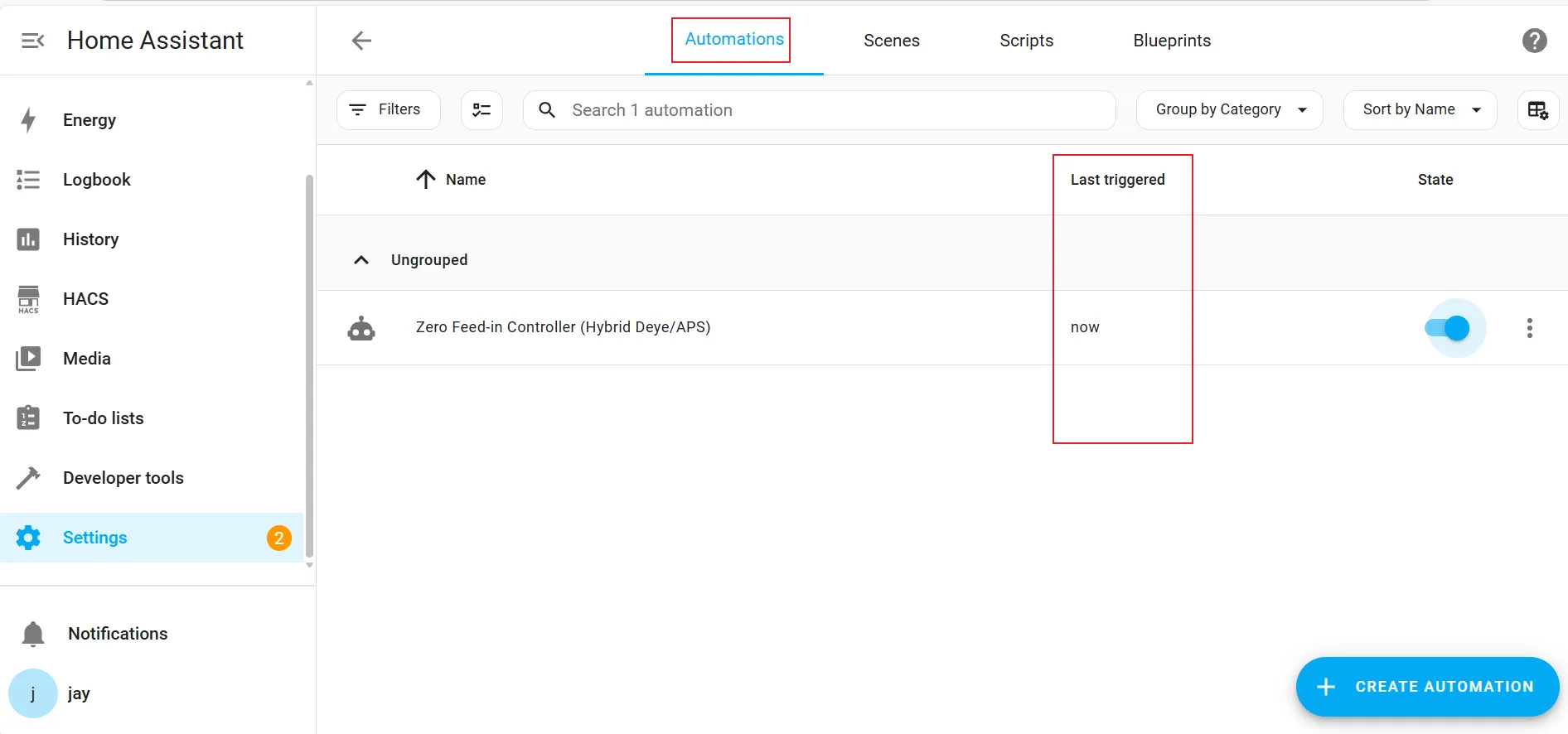
3. Kehren Sie zur Seite „Automations“ zurück und überprüfen Sie, ob die Automation aktiviert ist. (In der Regel wird die Automation nach Abschluss automatisch aktiviert und erfordert keine manuelle Aktivierung. Falls sie nicht automatisch aktiviert wurde, aktivieren Sie sie bitte manuell.)
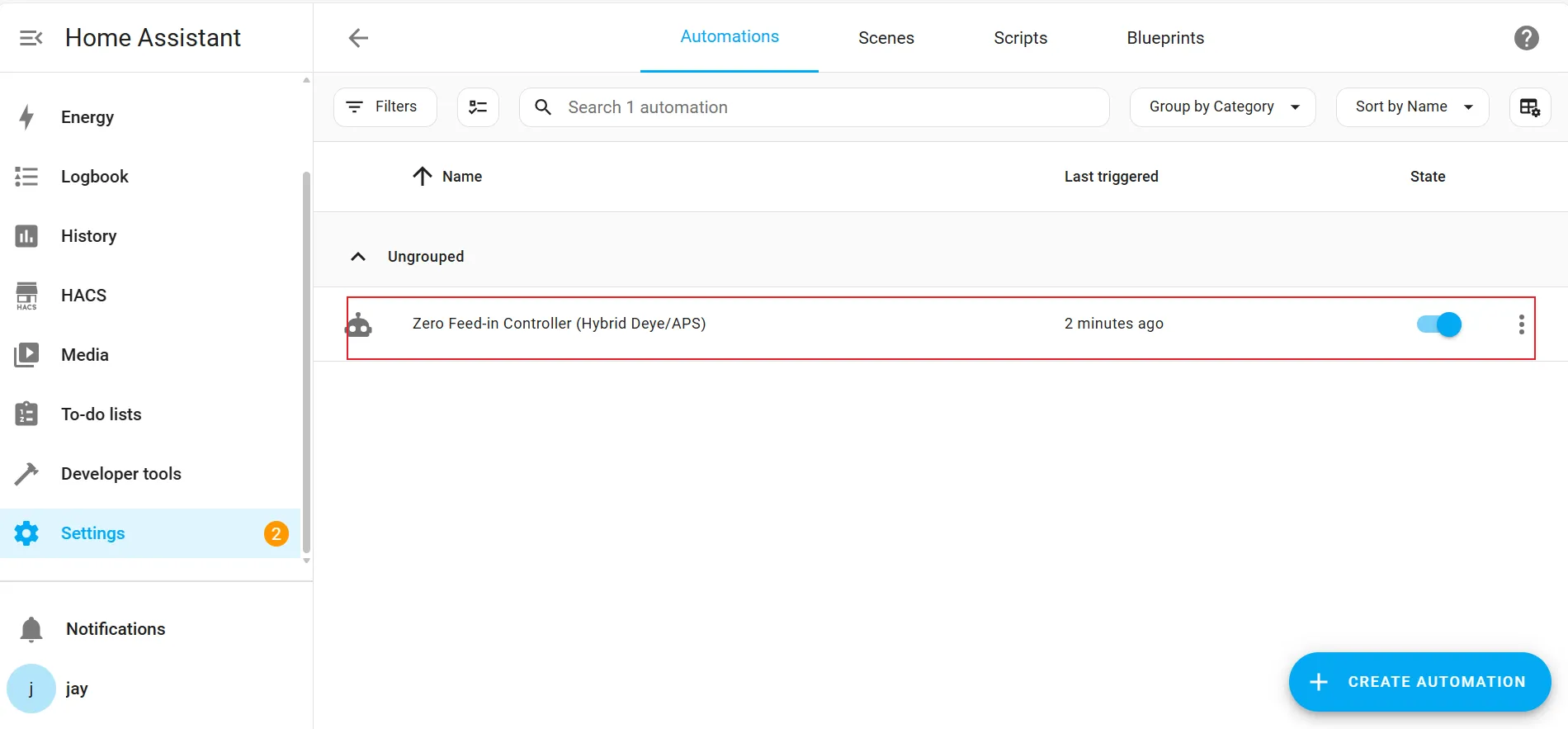
Schritt 6 | Status der Automationsausführung überprüfen
Methode 1:
Auf der Seite „Automations“ können Sie den Last Triggered-Zeitpunkt der erstellten Automation überprüfen.