







Bitte stellen Sie sicher, dass Ihre Batterie die folgenden Anforderungen erfüllt:
- BK215 Firmware-Version ≥ 1.5.7
- BK215 Plus Firmware-Version ≥ 4.0.3
- Der lokale Kommunikation der Batterie ist aktiviert
Wie können Sie die oben genannten Informationen überprüfen?
Home Assistant installieren
Besuchen Sie: https://www.home-assistant.io/installation/
Home Assistant Onboarding abschließen
Besuchen Sie: https://www.home-assistant.io/getting-started/onboarding/

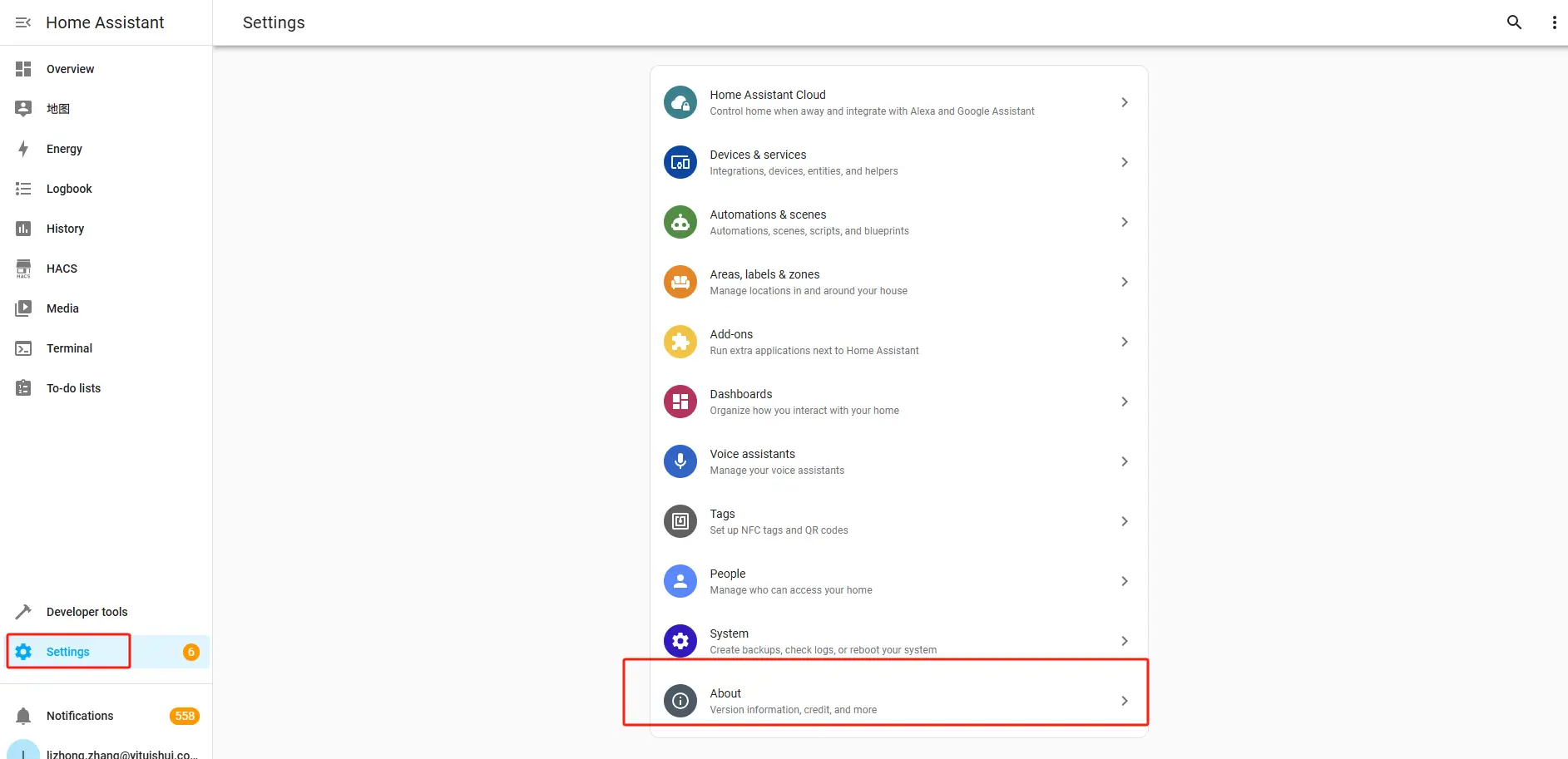
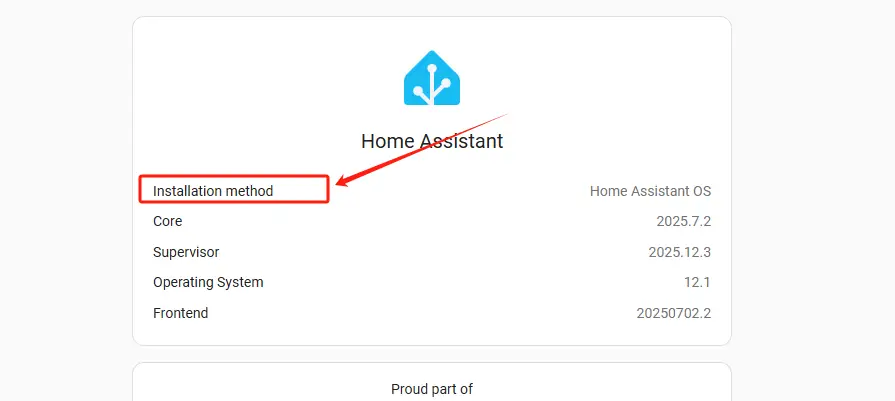
Netzwerkverbindung prüfen
Stellen Sie sicher, dass der BK215 / BK215 Plus und Home Assistant mit demselben lokalen Netzwerk verbunden sind.
Integrationsverfahren
Um den Integrationsprozess zu vereinfachen, empfehlen wir, die Einrichtung auf einem PC durchzuführen.
Nach Abschluss der Integration können Sie die Geräteinformationen in Home Assistant sowohl auf Ihrem PC als auch auf Ihrem Mobilgerät einsehen.
Schritt 1 | Zugriff auf die Home Assistant Weboberfläche
Öffnen Sie einen Webbrowser auf Ihrem Computer und rufen Sie folgende Adresse auf:
http://homeassistant.local:8123(Stellen Sie sicher, dass sich Ihr Computer und Home Assistant im selben lokalen Netzwerk befinden.)
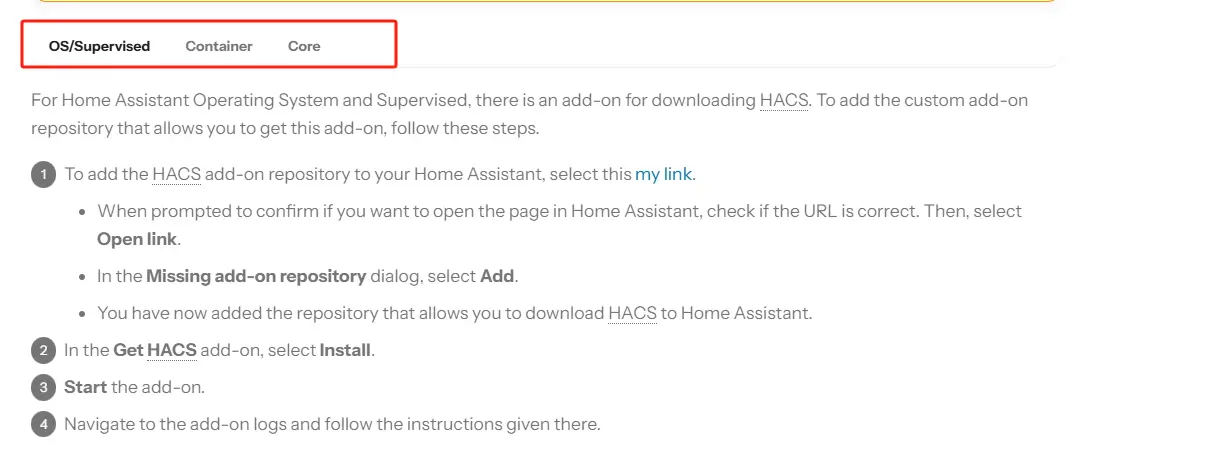
Schritt 2 | Installation des Batterie-Custom-Plugins über HACS
Bitte öffnen Sie die Anleitung: Batterie-Custom-Plugin-Installationsanleitung
Schritt 3 | Gerät in Home Assistant integrieren
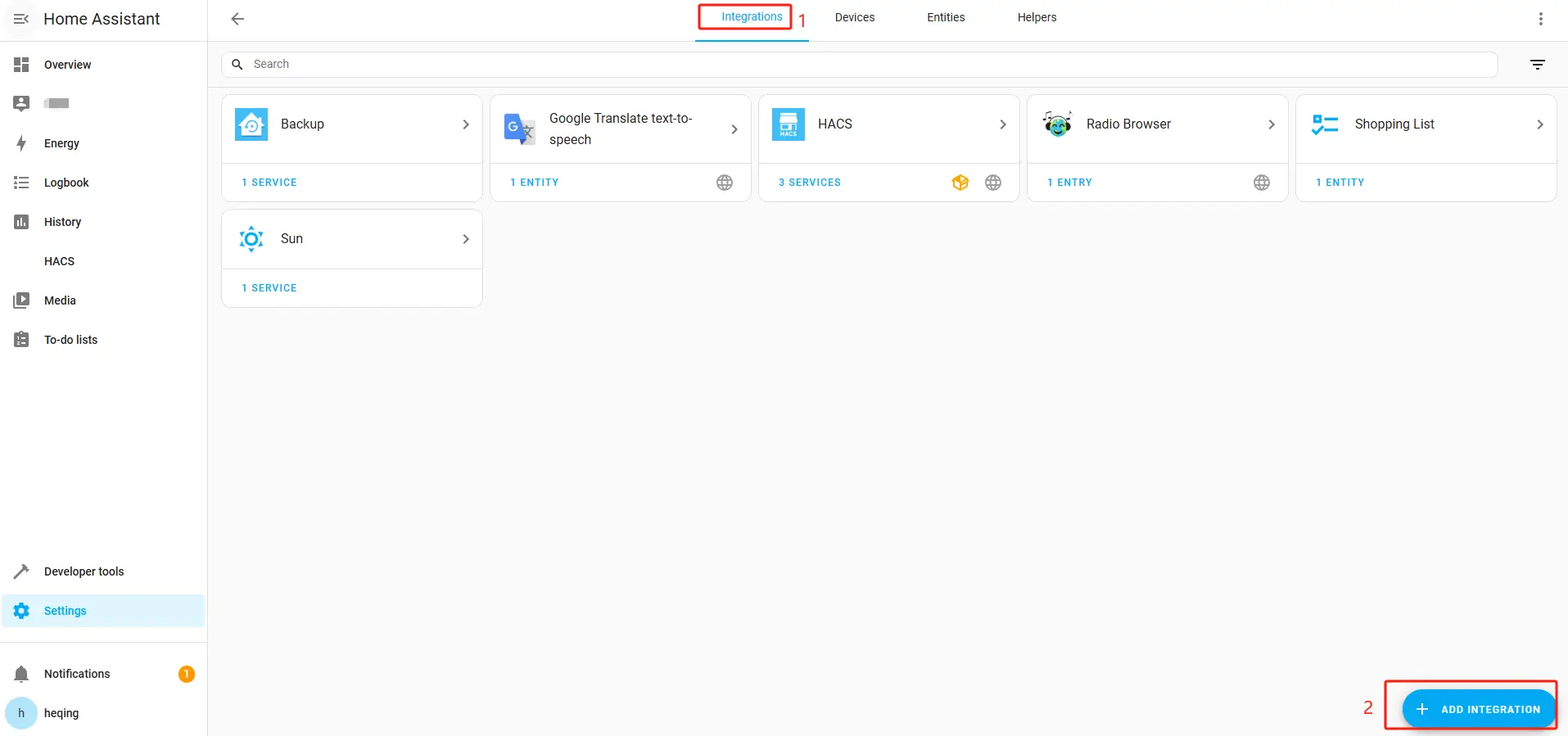
1. Klicken Sie auf der Home Assistant-Seite in der linken Seitenleiste auf „Settings“ und anschließend auf „Devices & services“.
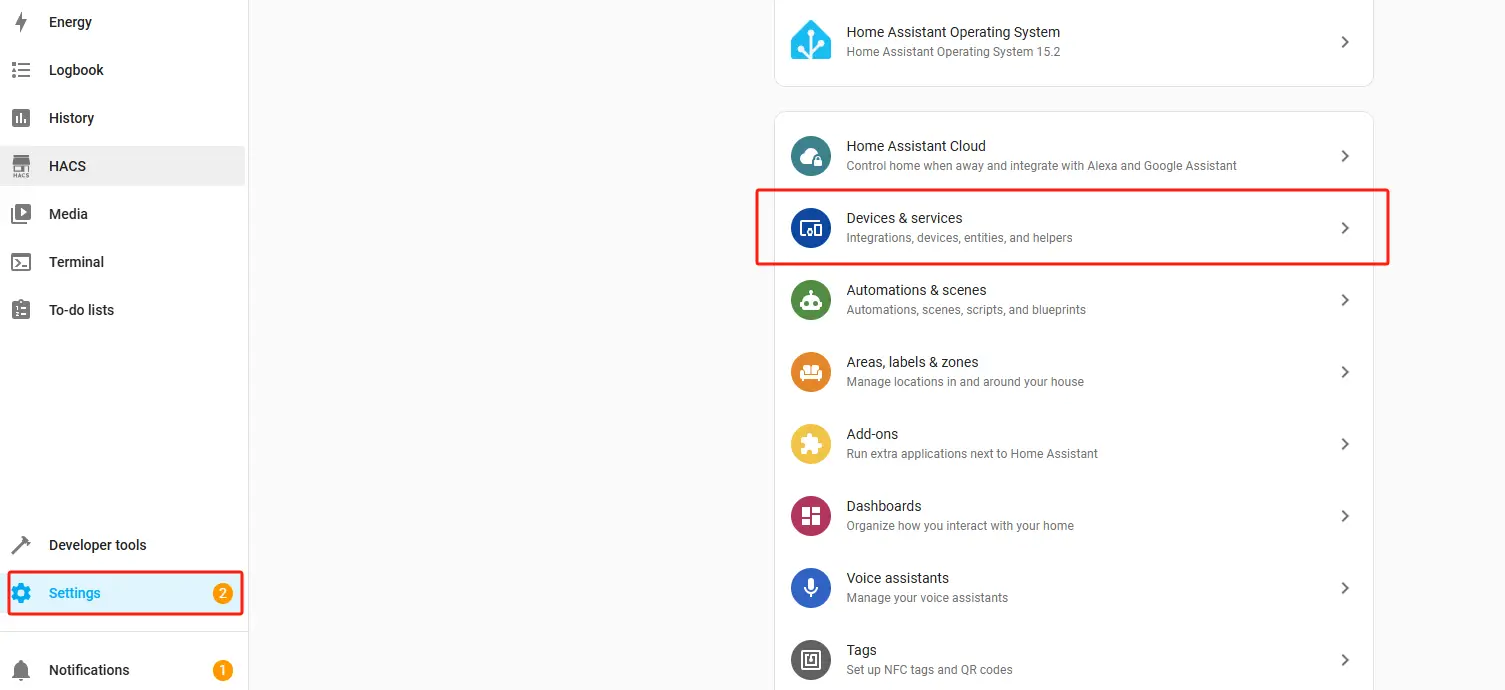
2. Wählen Sie „Integrations“ und klicken Sie auf „Add INTEGRATION“.
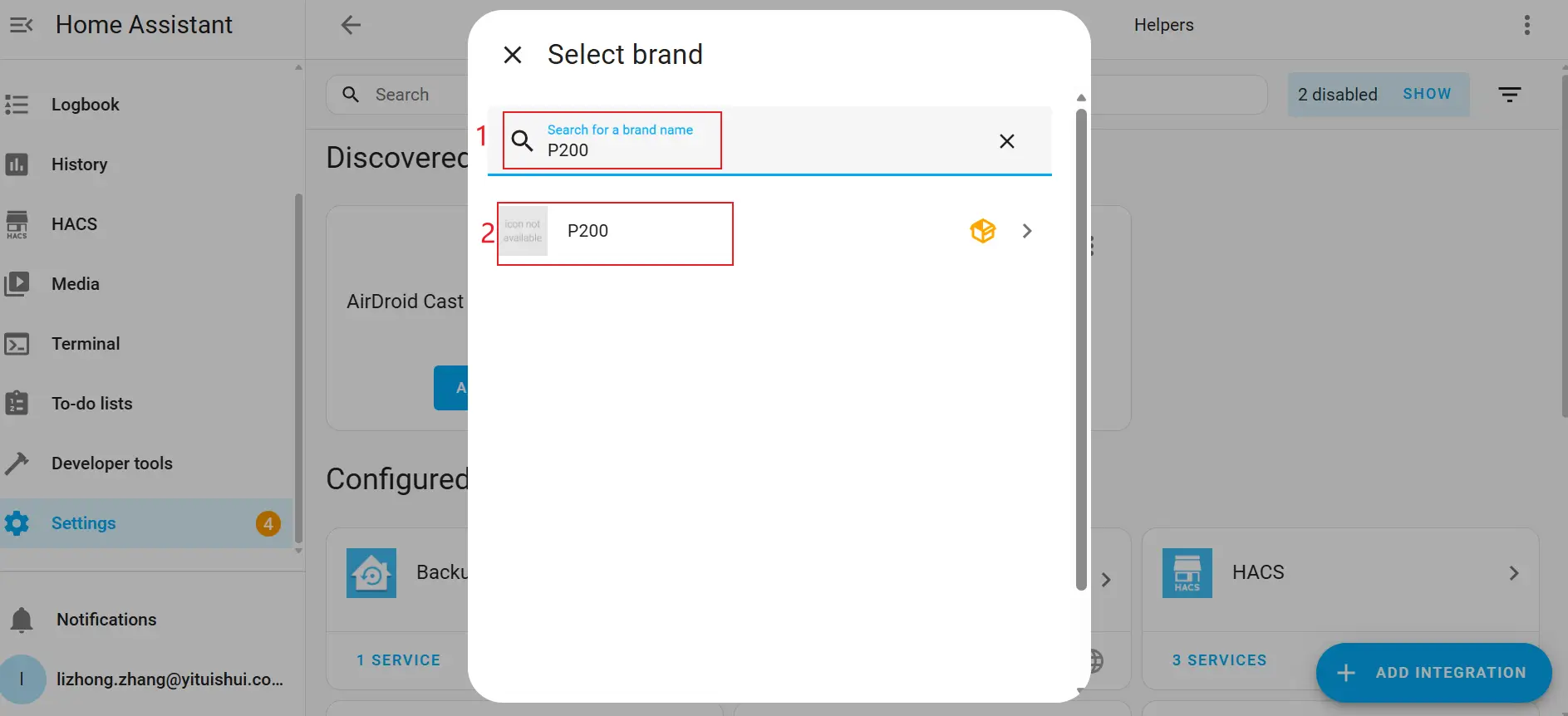
3. Suchen Sie nach „SunEnergyXT-BK“ und wählen Sie die SunEnergyXT-BK integration aus.
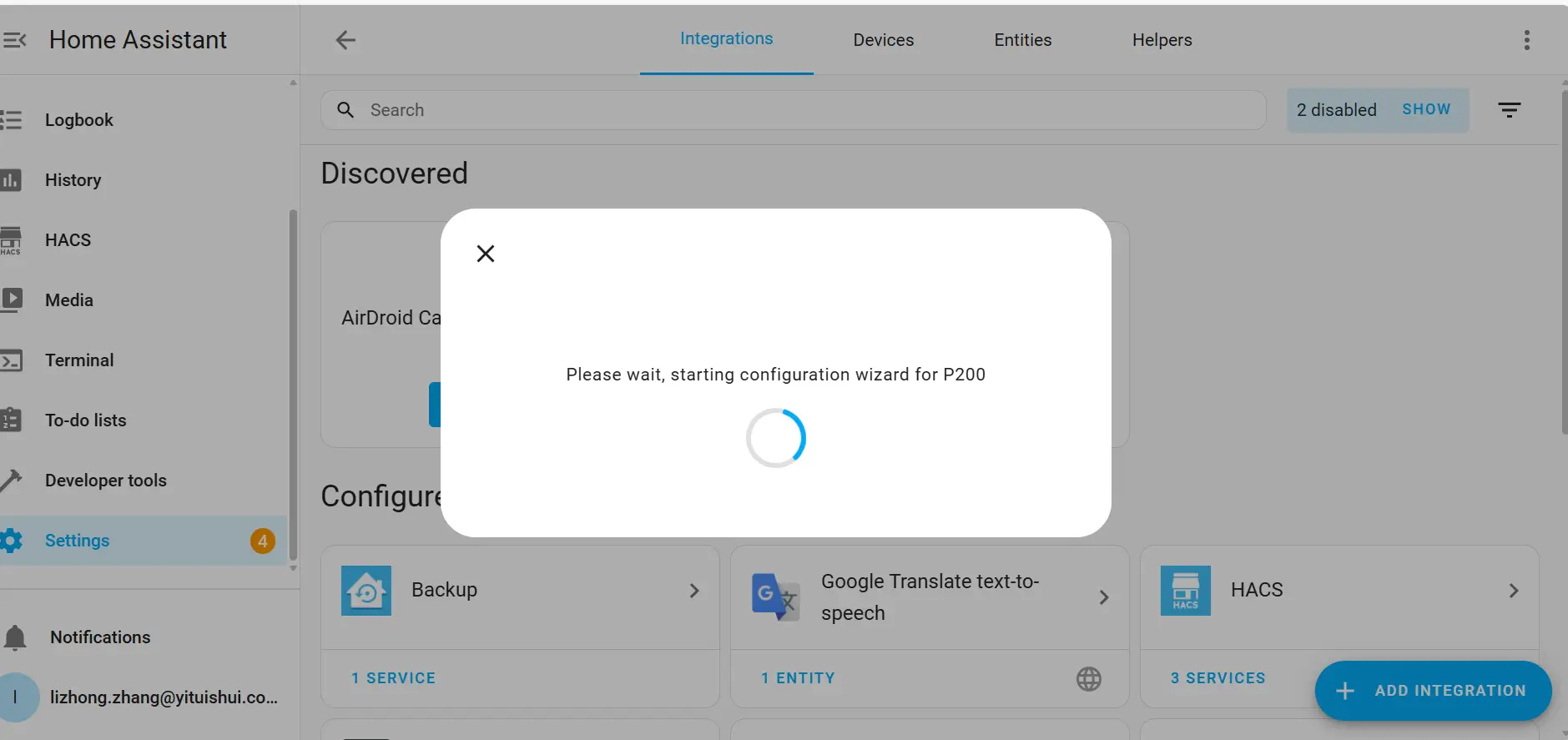
4. Warten Sie, bis das System die Konfiguration abgeschlossen hat.
Schritt 4 | Gerät konfigurieren
1. Wenn die angezeigt wird, wählen Sie das Gerät aus und klicken Sie auf .
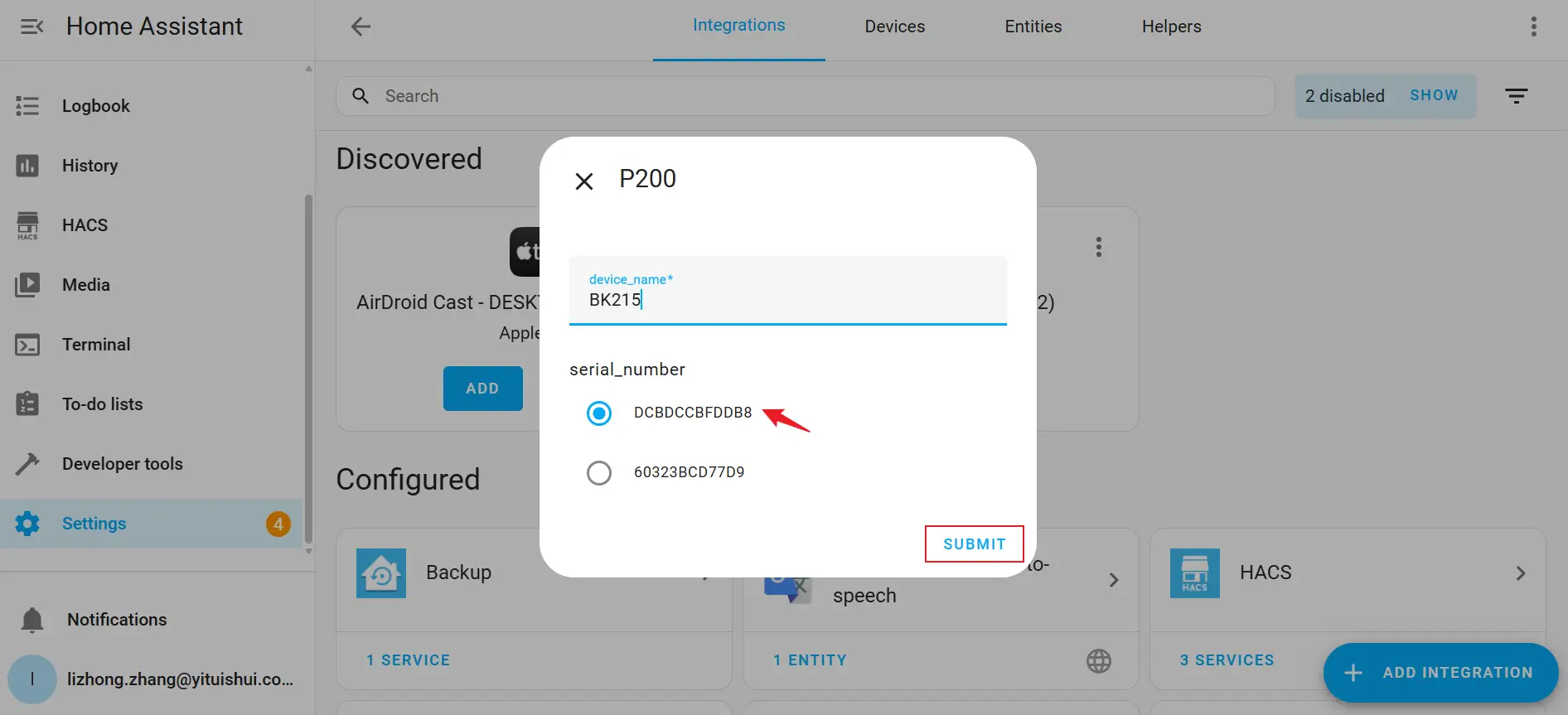
2. Wenn „manual_config“ angezeigt wird, bedeutet dies, dass das Gerät nicht automatisch erkannt wurde. In diesem Fall müssen Sie die Konfiguration manuell durchführen.
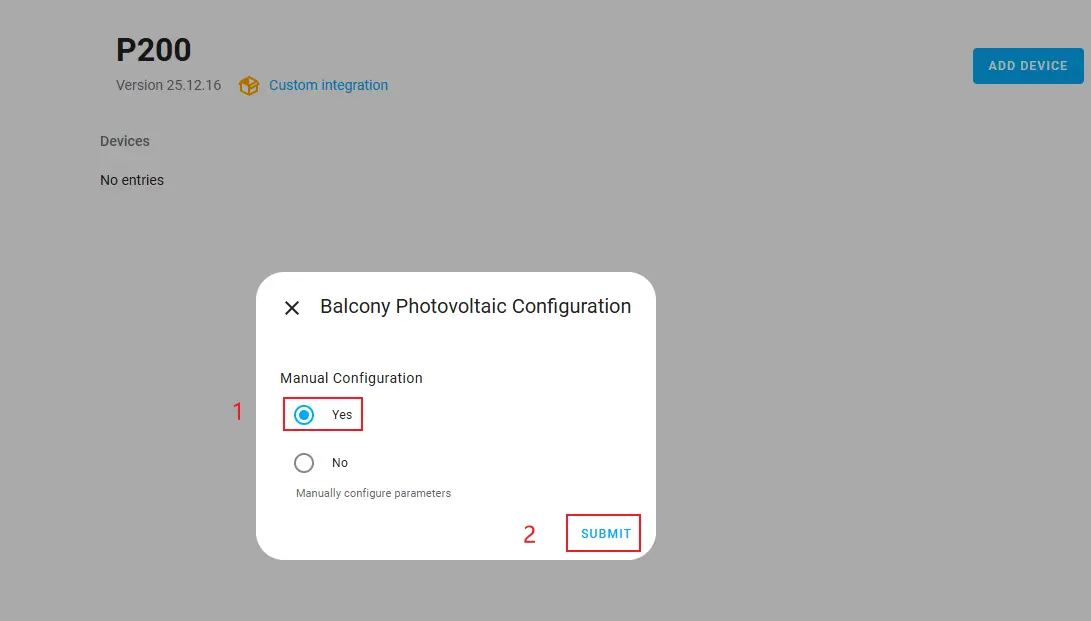
- Der manuelle Konfigurationsprozess ist wie folgt:
- Wählen Sie „Yes“ und klicken Sie auf „SUBMIT“.
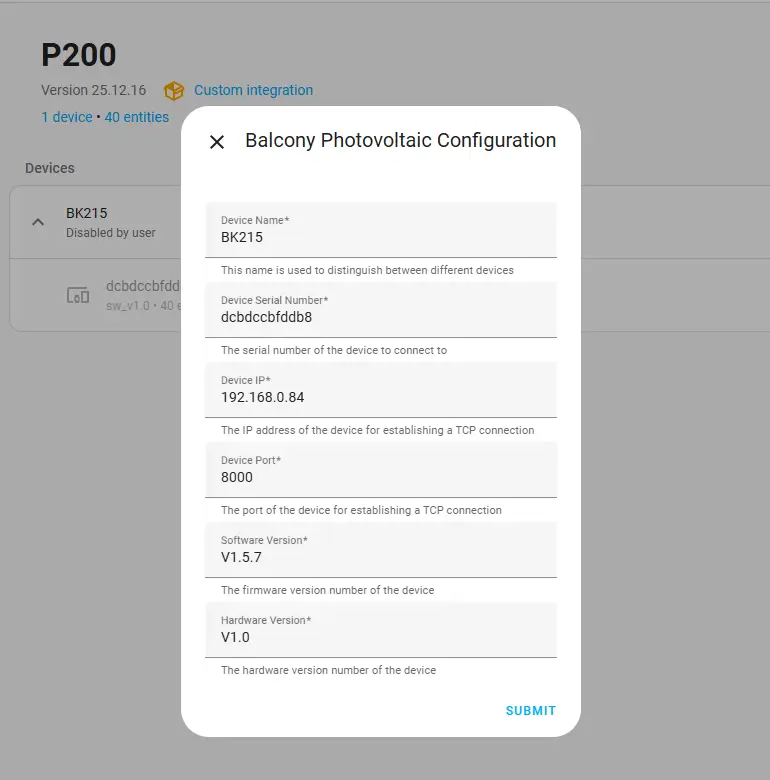
- Geben Sie die folgenden Informationen ein:
- Device name: BK215 (Sie können den Gerätenamen auch individuell anpassen.)
- Serial number: Die Seriennummer des Geräts
- Host: Die IP-Adresse des Geräts (Wie erhält man die IP-Adresse?)
- Port: 8000
- Software Version: Firmware-Version der Batterie (Wie erhält man diese Information?)
- Hardware Version: Hardware-Version der Batterie (Wie erhält man diese Information?)
- Klicken Sie nach dem Ausfüllen des Formulars auf „SUBMIT“.

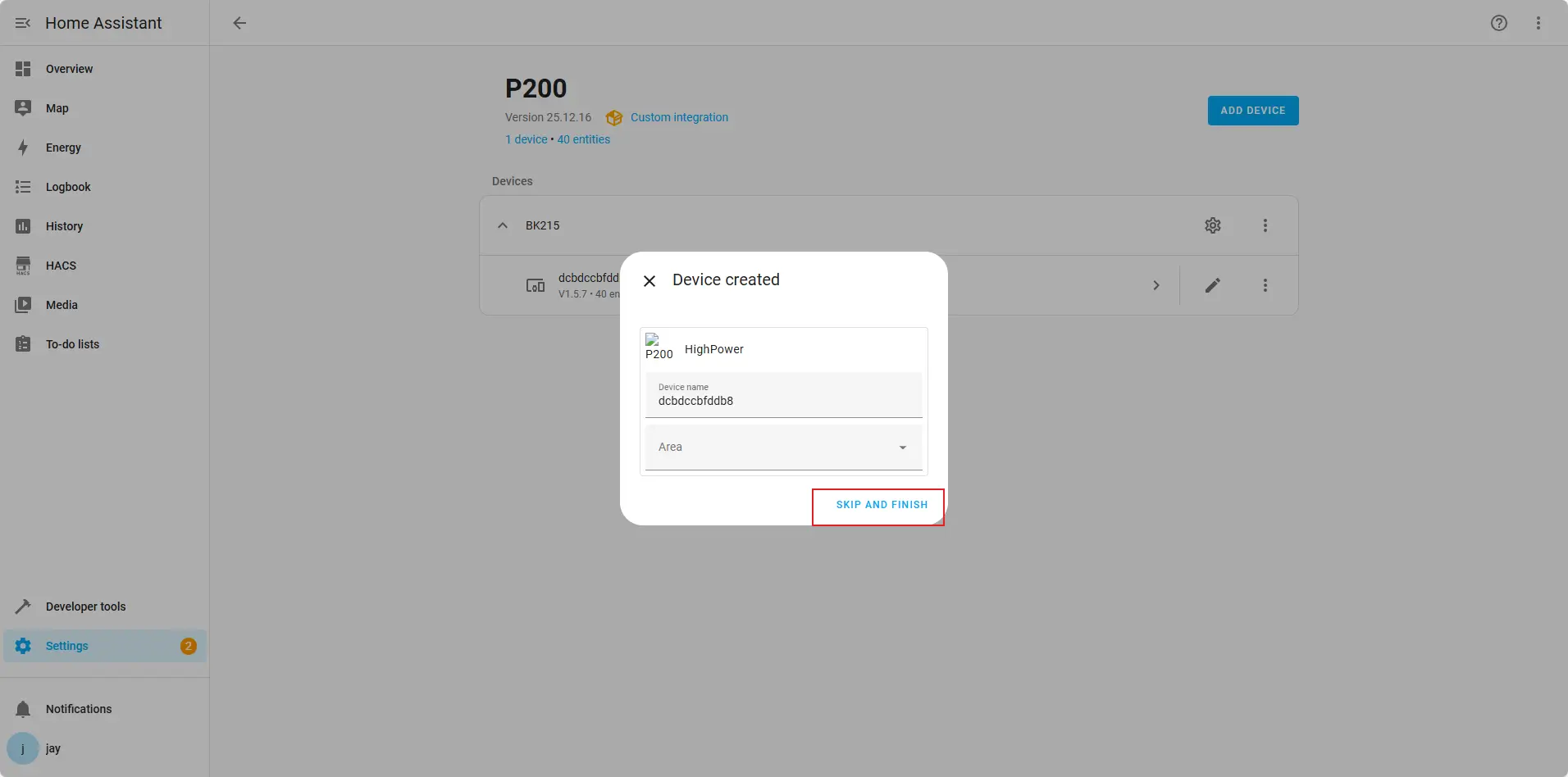
3. Klicken Sie im Pop-up-Fenster auf „SKIP AND FINISH“, um die Integration abzuschließen.
Schritt 5 | Integration überprüfen
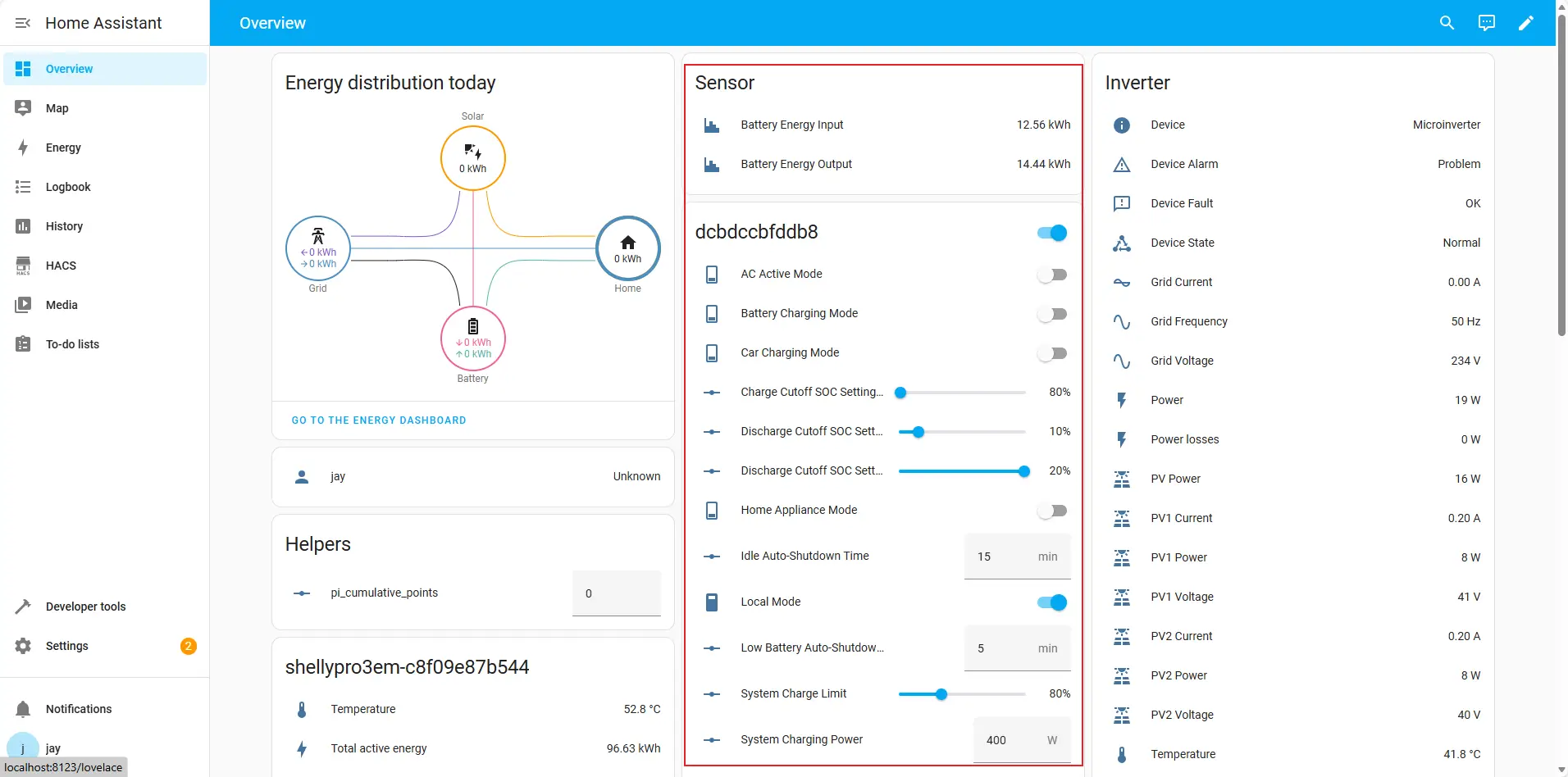
Sobald die Integration erfolgreich abgeschlossen ist, können Sie die Gerätedaten und Steuerungsoptionen in Home Assistant einsehen, wie in der Benutzeroberfläche hervorgehoben dargestellt.