







Schritt 1 | Custom Repository hinzufügen
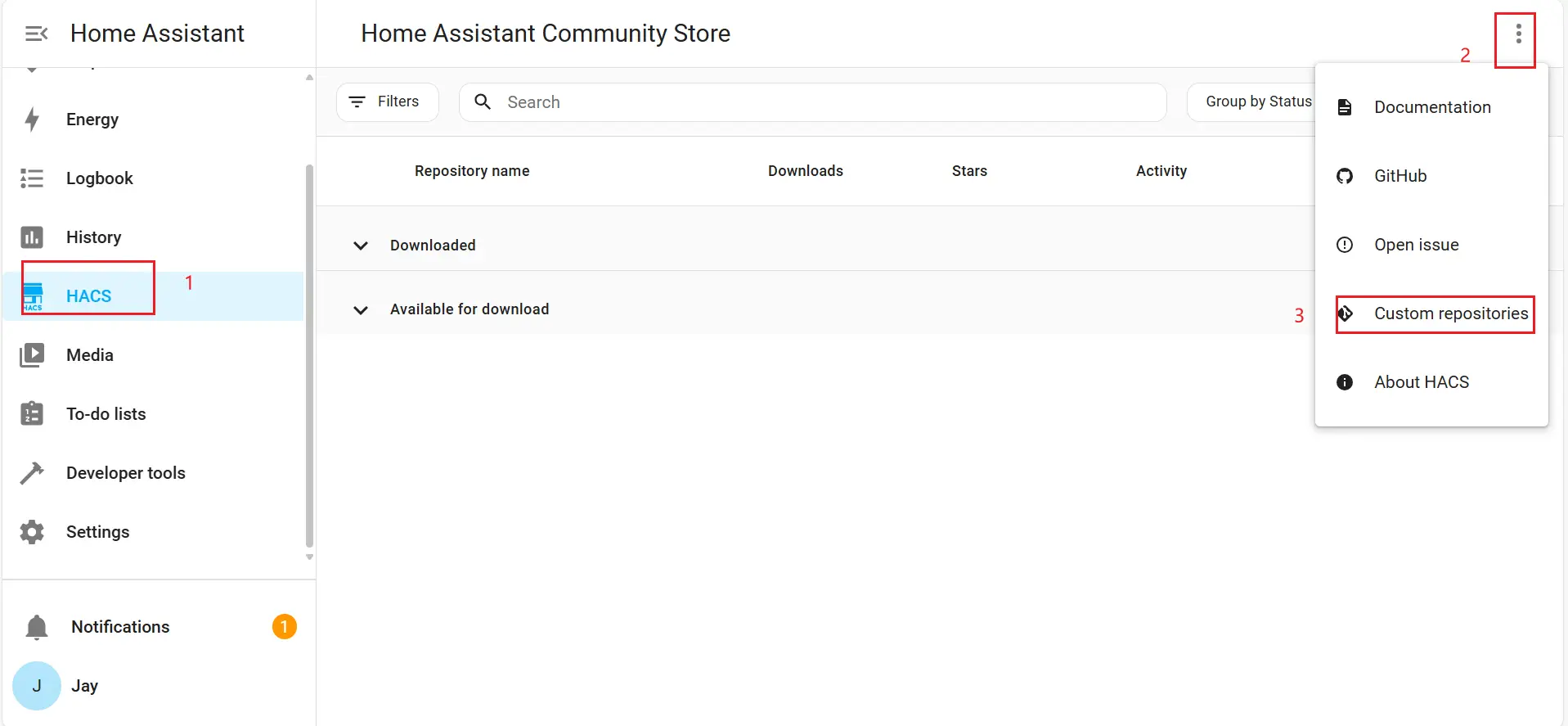
1. Öffnen Sie den Dialog „Custom repositories“, indem Sie den im Screenshot gezeigten Schritten (1–3) folgen.
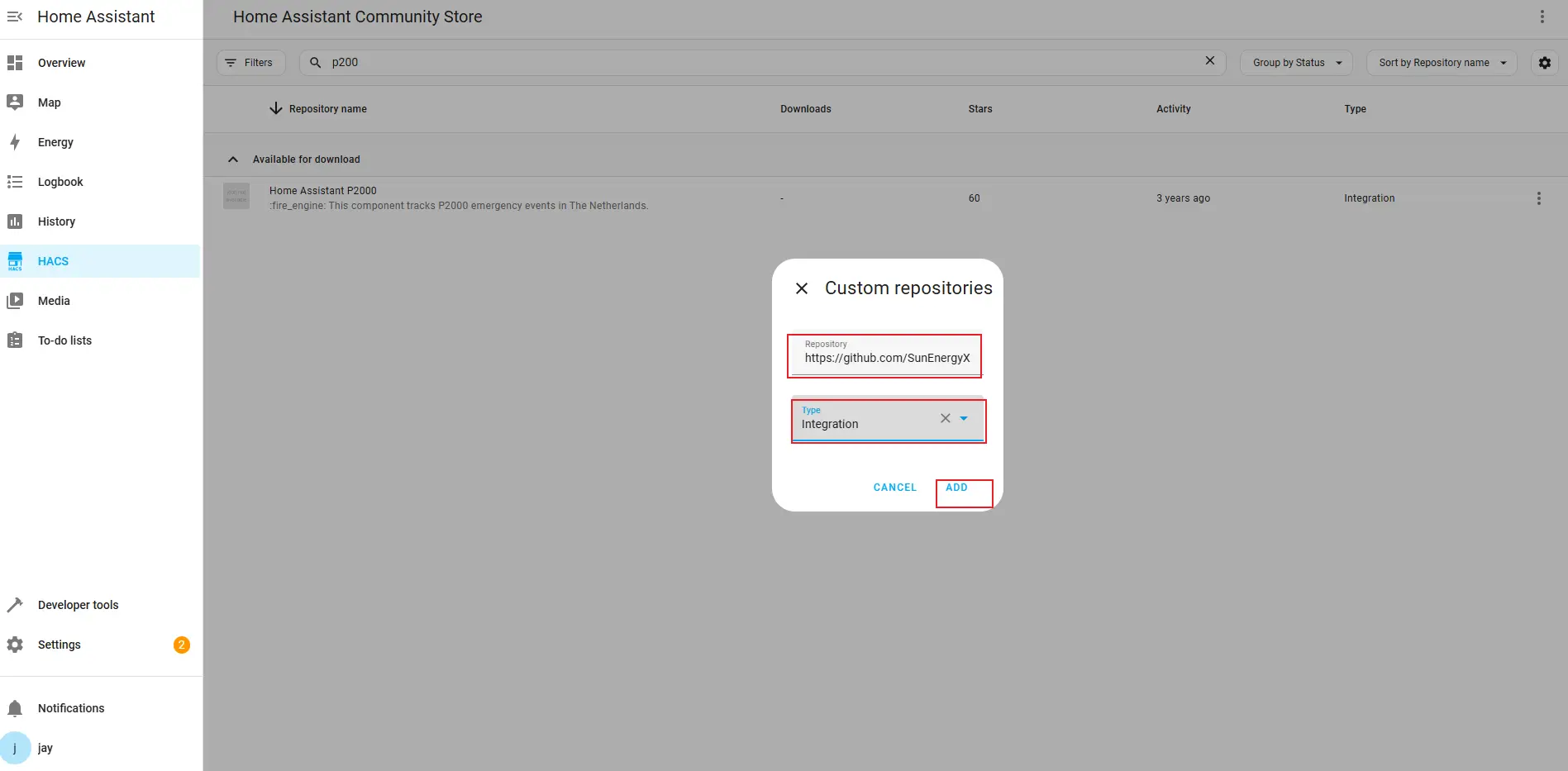
2. Geben Sie die erforderlichen Informationen ein und klicken Sie anschließend auf „Add“:
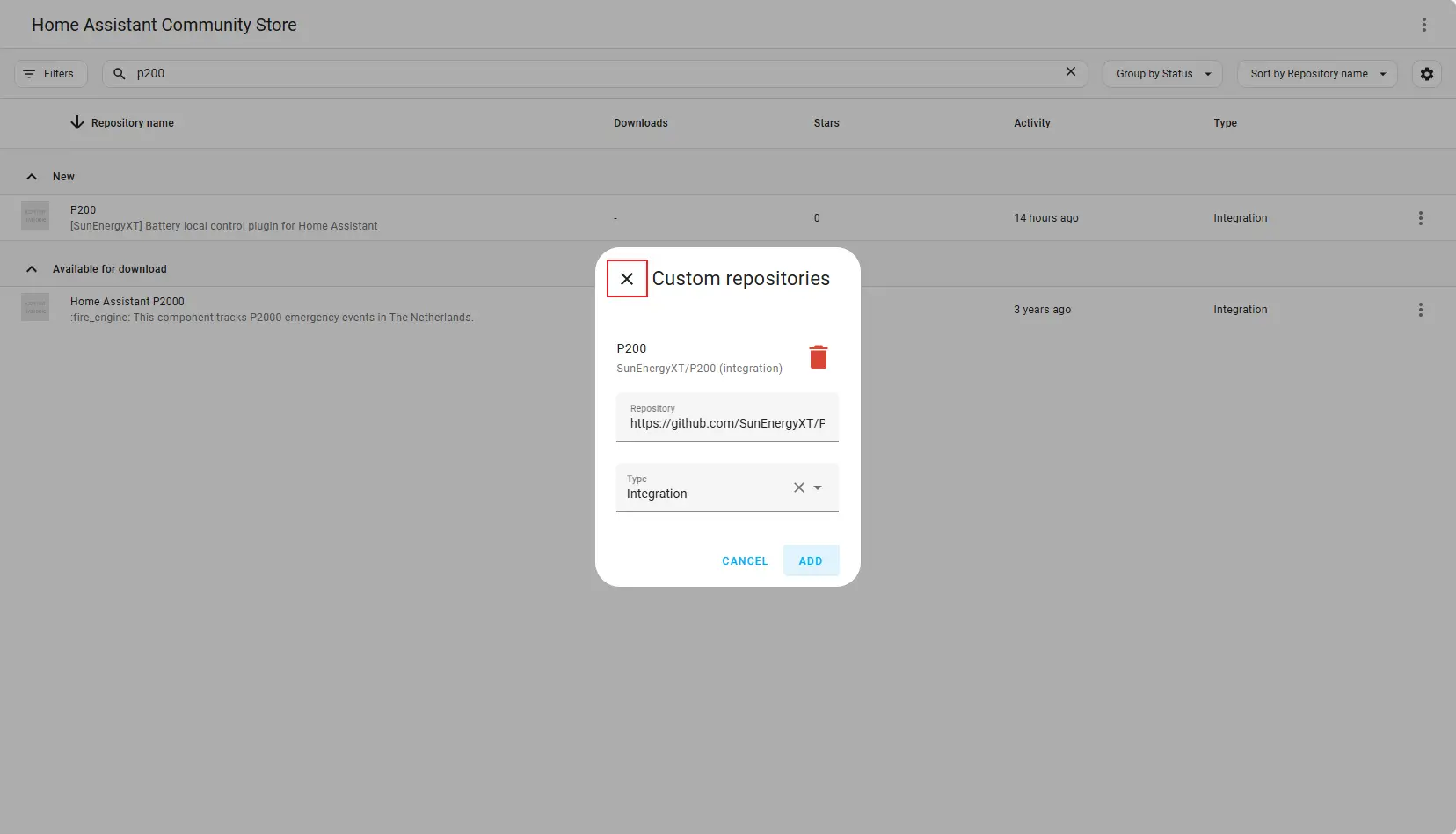
1. Nachdem das Custom Repository erfolgreich hinzugefügt wurde, klicken Sie auf „Close“.
Schritt 2 | Plugin suchen
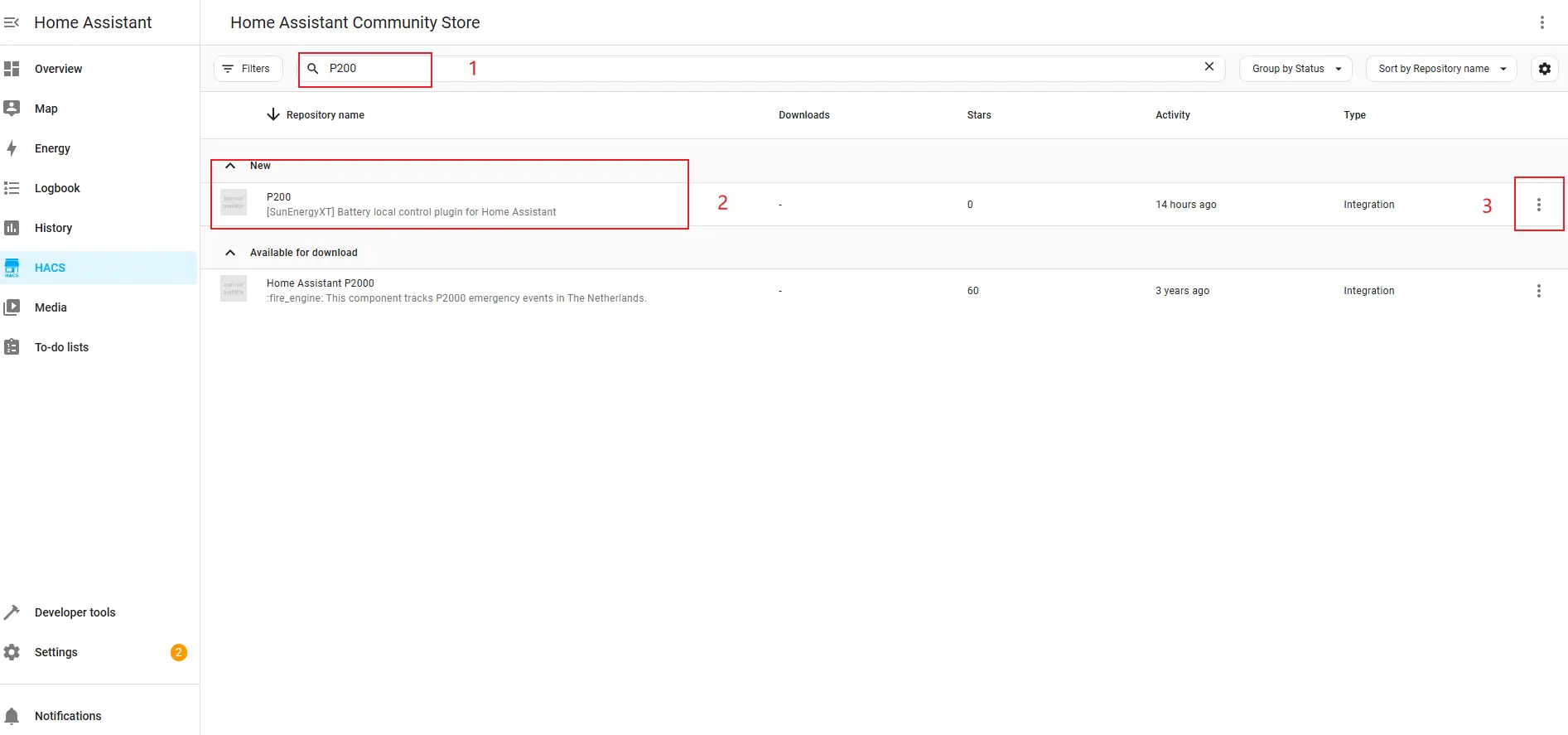
1. Geben Sie „SunEnergyXT-BK“ in das search box ein.
2. Suchen Sie anschließend „SunEnergyXT-BK“ in der Kategorie new und klicken Sie auf das more-Symbol.
Schritt 3 | Plugin herunterladen
1. Klicken Sie wie im Screenshot gezeigt auf „Download“ und warten Sie, bis der Ladevorgang beginnt.
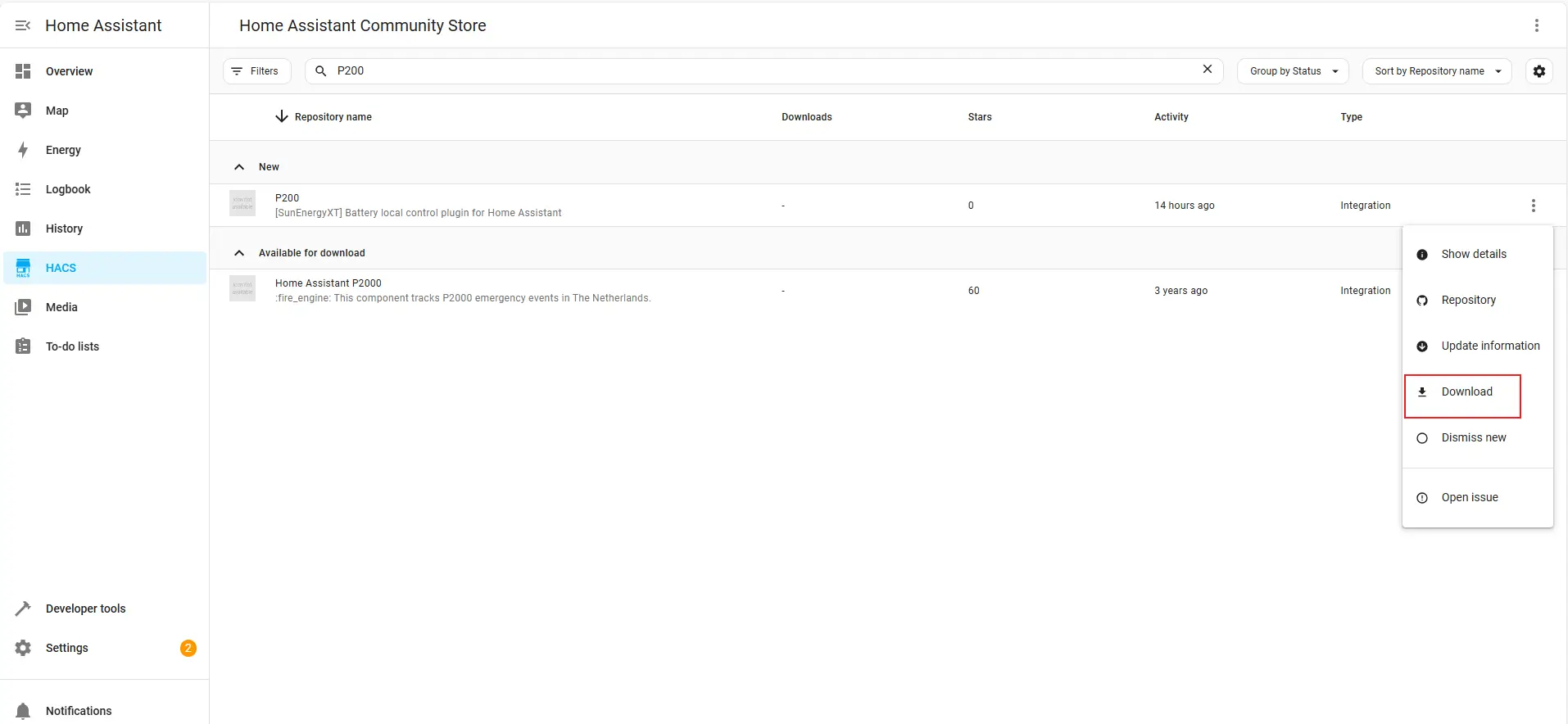
2. Sobald der Ladevorgang abgeschlossen ist, klicken Sie erneut auf und warten Sie, bis der Download beendet ist.
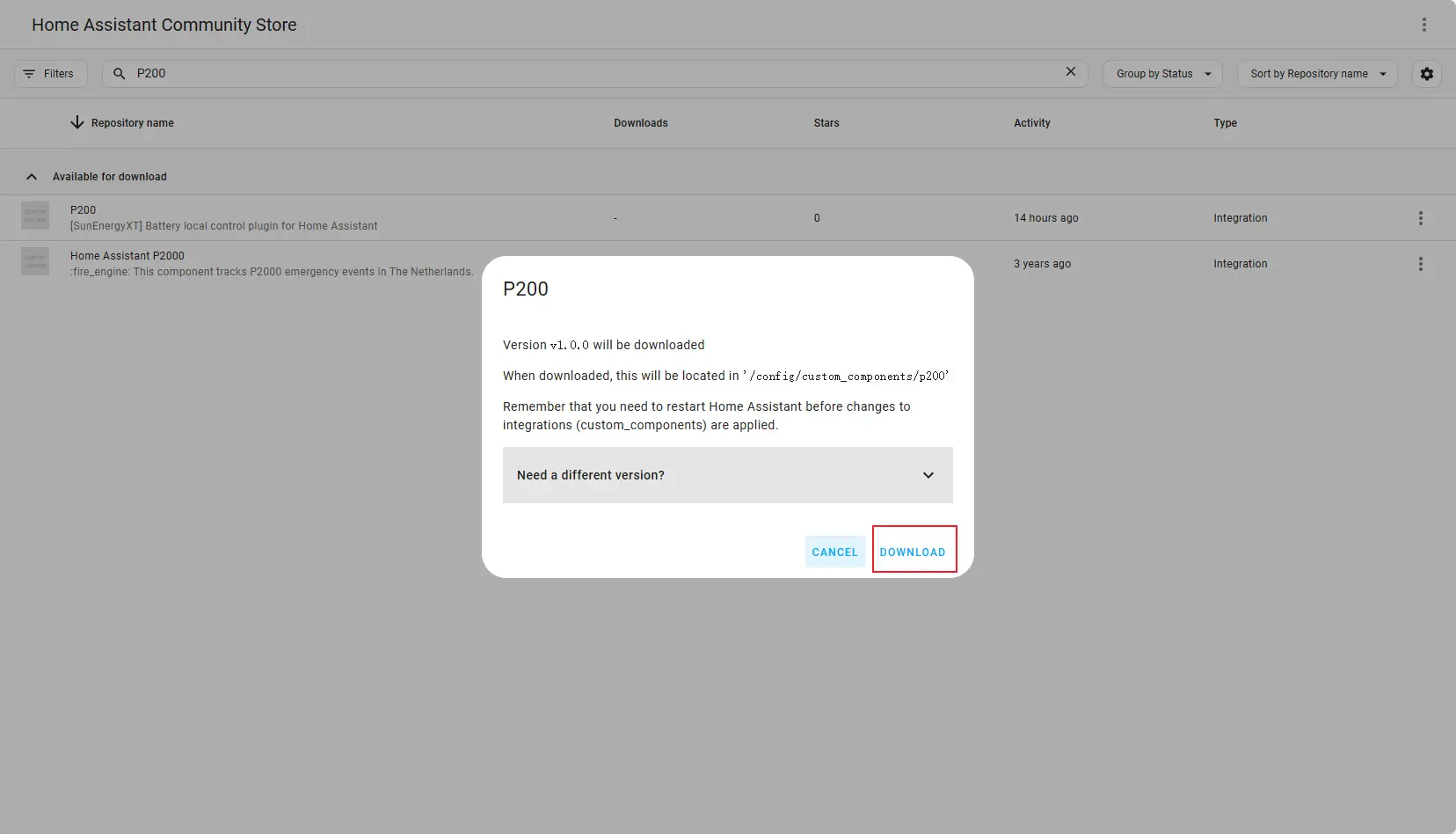
Schritt 4 | Installation abschließen
1. Nach dem Schließen des Download-Pop-up-Fensters erscheint das SunEnergyXT-BK-Plugin im Bereich Pending „RESTART“.
2. Dies zeigt an, dass der Download und die Installation erfolgreich abgeschlossen wurden.
Schritt 5 | Home Assistant neu starten
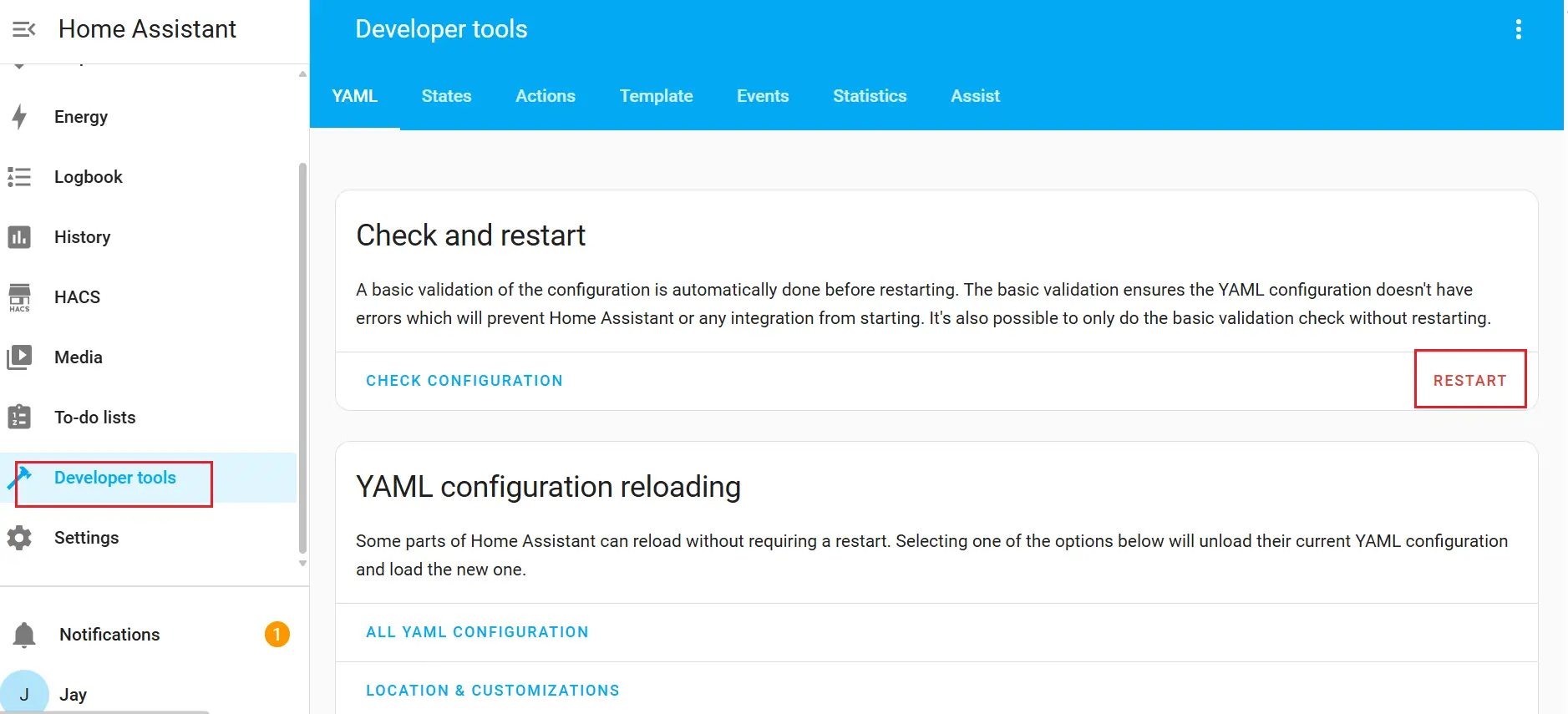
1. Gehen Sie zu „Developer tools“, klicken Sie auf „RESTART“ und wählen Sie anschließend im Pop-up-Fenster „Restart Home Assistant“.
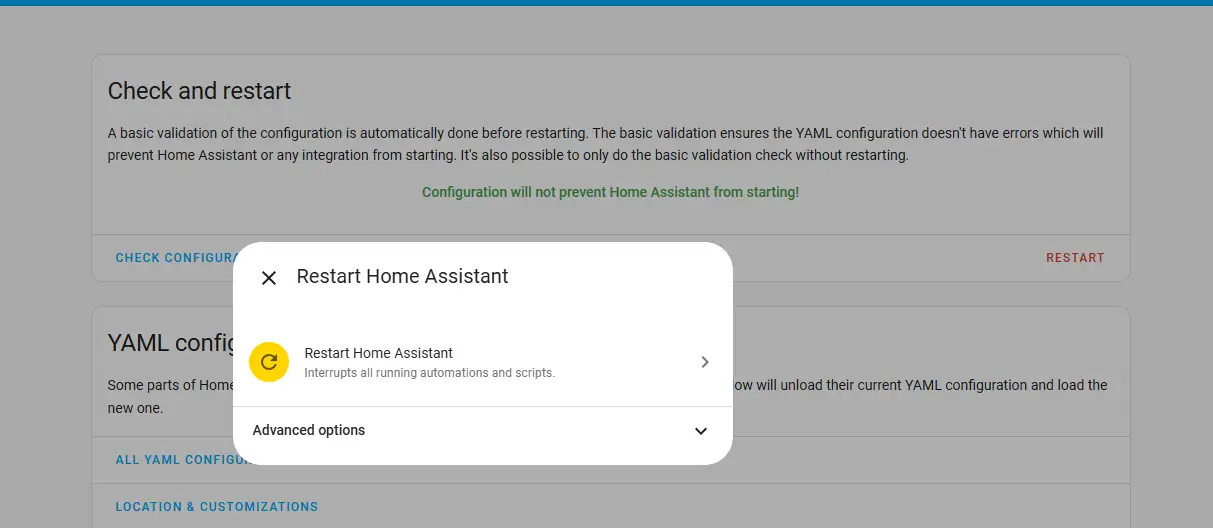
2. Warten Sie, bis Home Assistant den Neustart abgeschlossen hat.