







Lokalen Modus am APS Inverter aktivieren und die Geräte-IP abrufen
Laden Sie die AP EasyPower App aus dem Google Play Store herunter und installieren Sie sie.
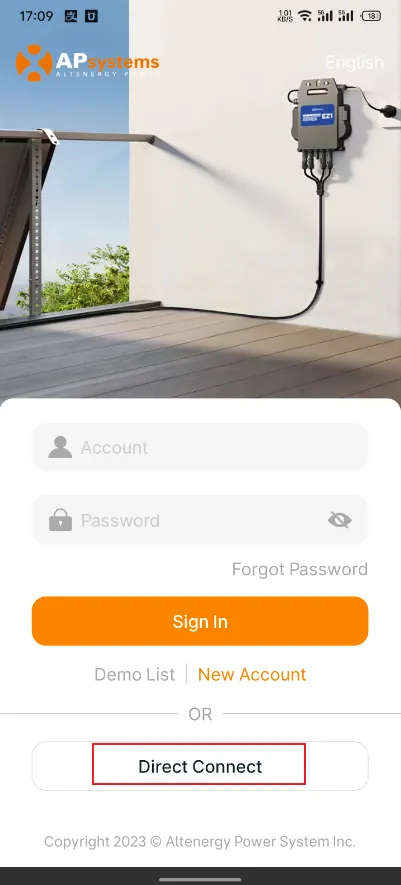
Öffnen Sie die AP EasyPower App, gehen Sie zum Anmeldebildschirm und klicken Sie auf „Direct Connect“.
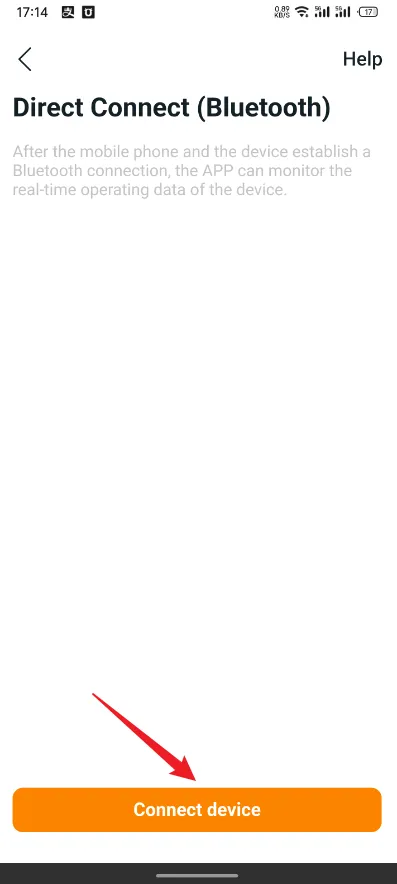
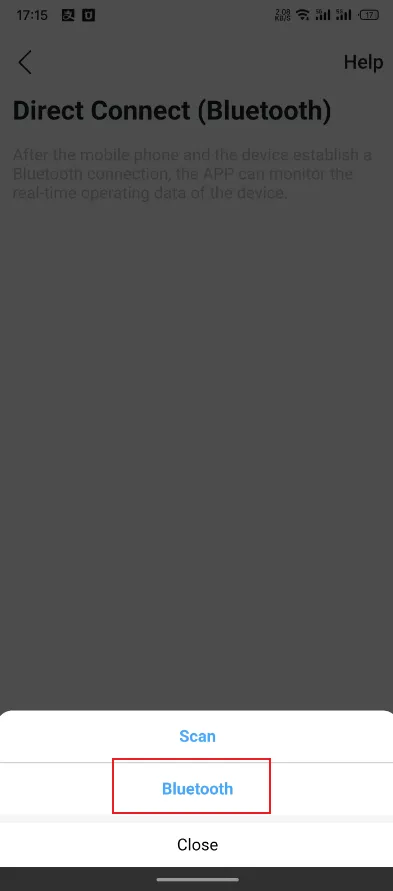
Klicken Sie auf „Connect device“, anschließend auf „Bluetooth“, und warten Sie, bis Ihr APS Inverter erkannt wird.
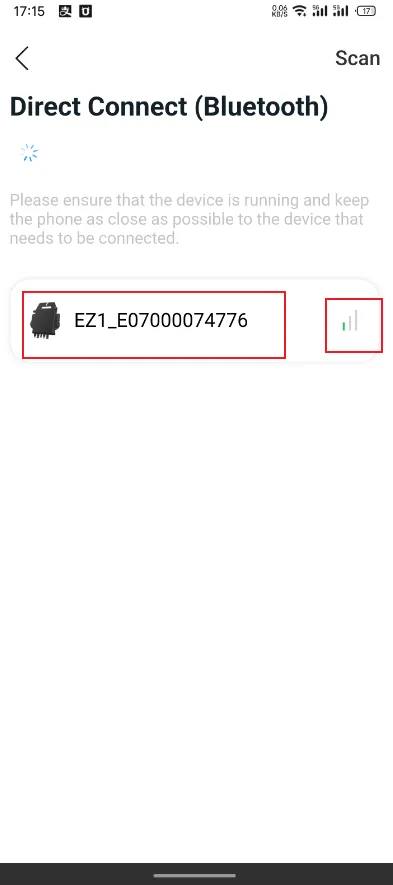
Wählen Sie Ihren APS Inverter aus und warten Sie, bis die Verbindung erfolgreich hergestellt ist.
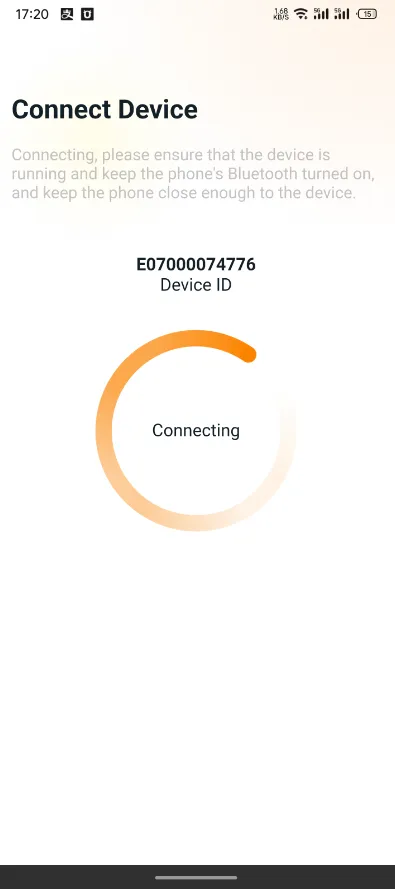
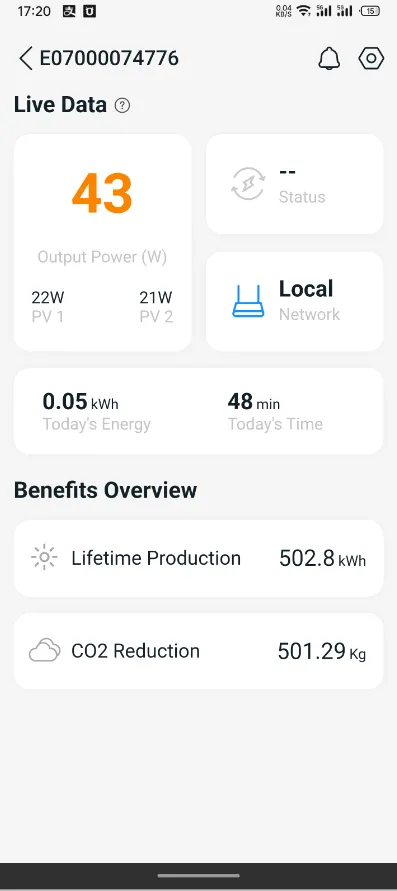
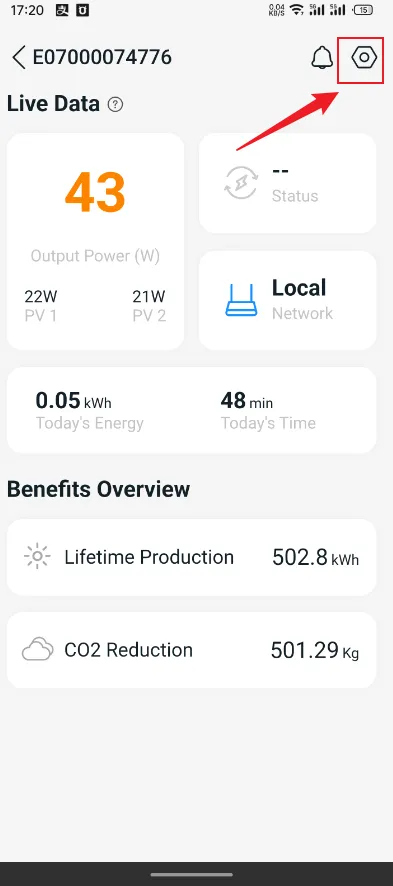
Klicken Sie auf das Settings-Symbol.
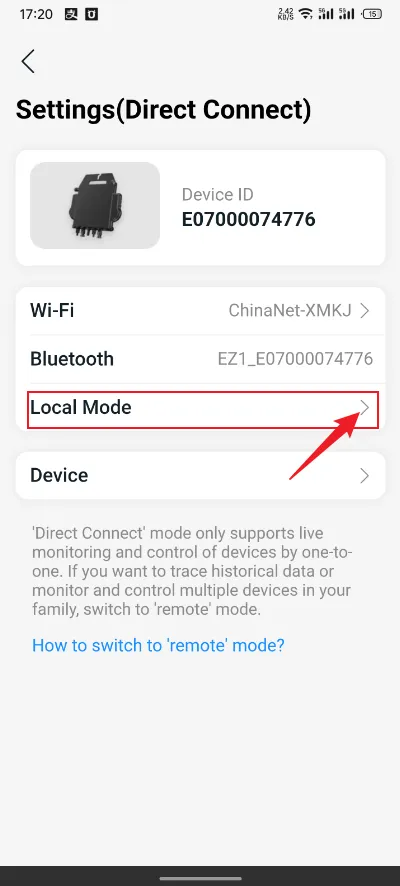
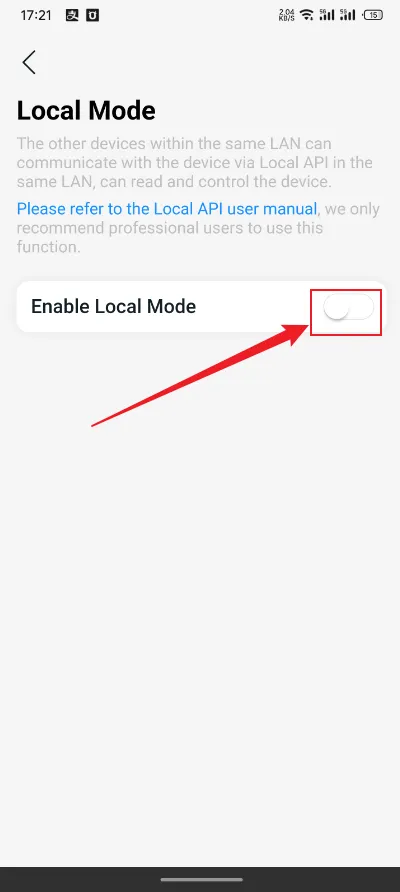
Klicken Sie auf „Local Mode“.
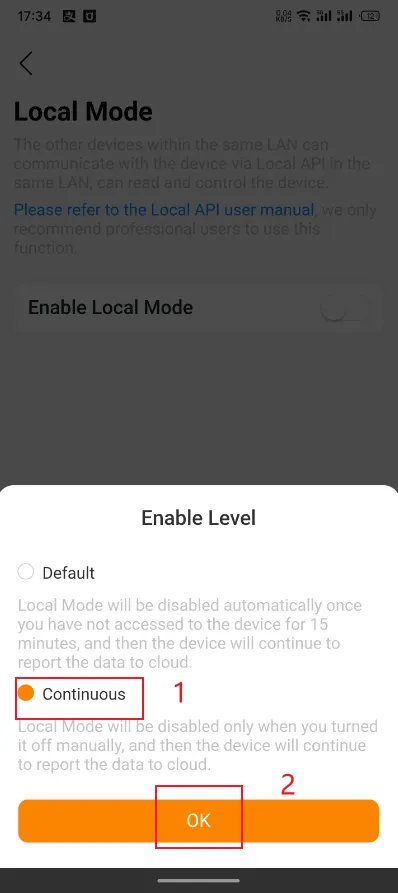
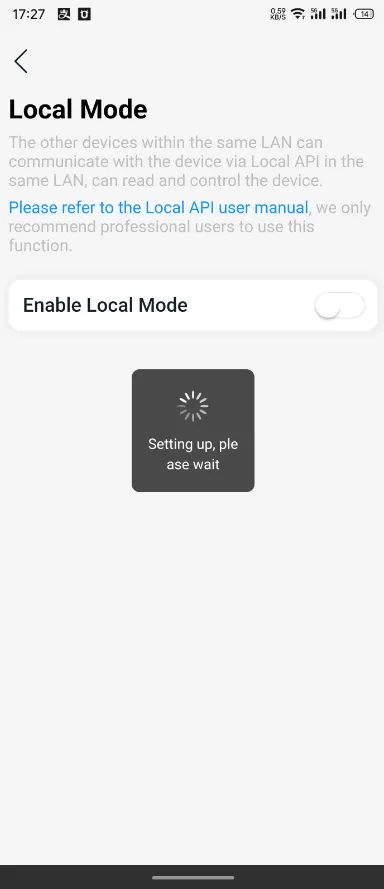
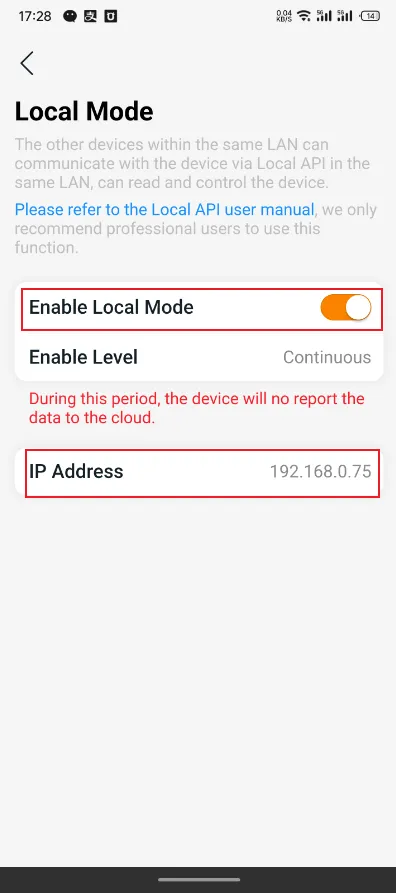
Aktivieren Sie den Schalter, um den lokalen Modus zu aktivieren, wählen Sie „Continuous“ und klicken Sie anschließend auf „OK“. Warten Sie, bis der Modus erfolgreich aktiviert wurde.
Der APS Inverter muss eingerichtet sein und mit demselben lokalen Netzwerk verbunden sein wie Home Assistant (HA)
Integrationsschritte
Um den Integrationsprozess komfortabler zu gestalten, empfehlen wir, die Integration über einen PC durchzuführen. Nach Abschluss der Integration können Sie die Geräteinformationen sowohl auf Ihrem Mobilgerät als auch auf Ihrem PC einsehen.
Schritt 1 | Zugriff auf das Home Assistant User Web Portal
Öffnen Sie einen Webbrowser auf Ihrem Computer und rufen Sie http://homeassistant.local:8123 auf, um auf das Home Assistant user web portal zuzugreifen.
Schritt 2 | APS Inverter in Home Assistant integrieren
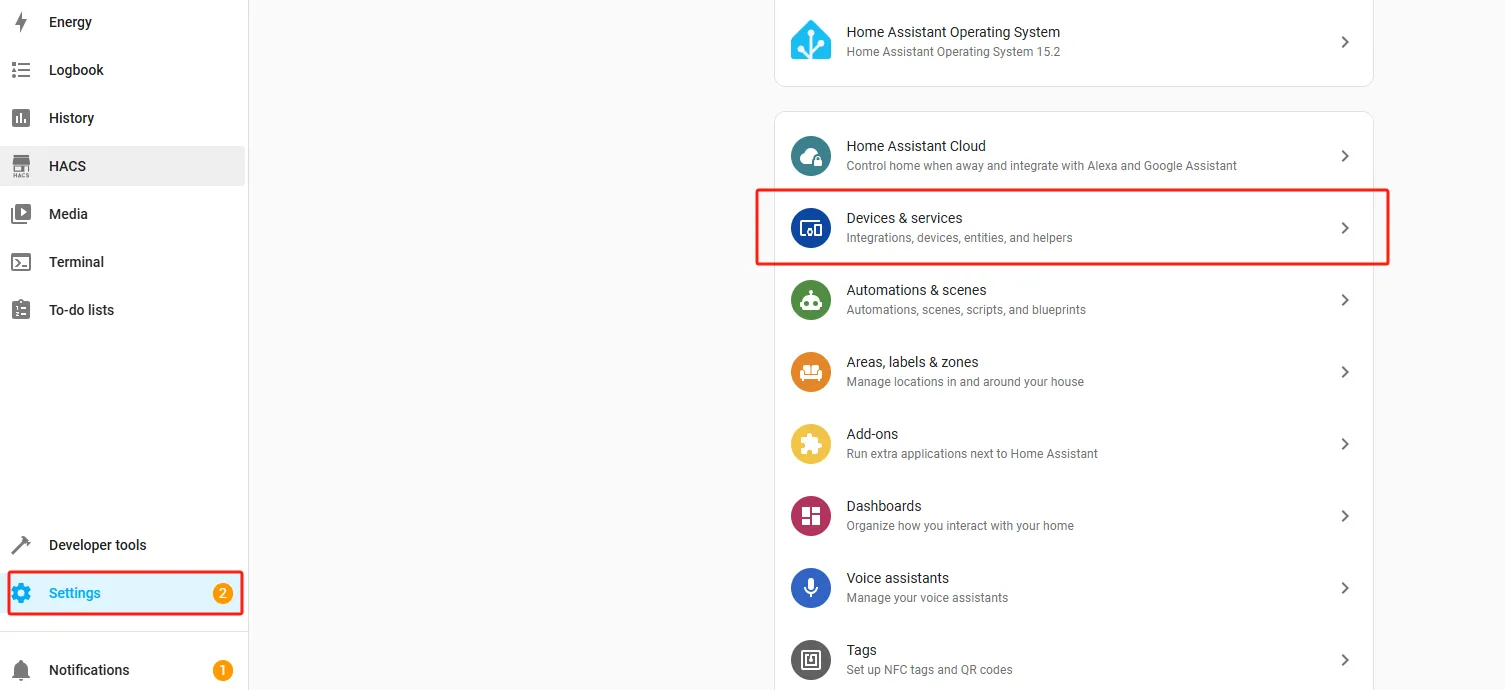
1. Wie im Bild gezeigt: Wählen Sie auf der linken Seite „Settings“ und klicken Sie anschließend auf „Devices & services“.
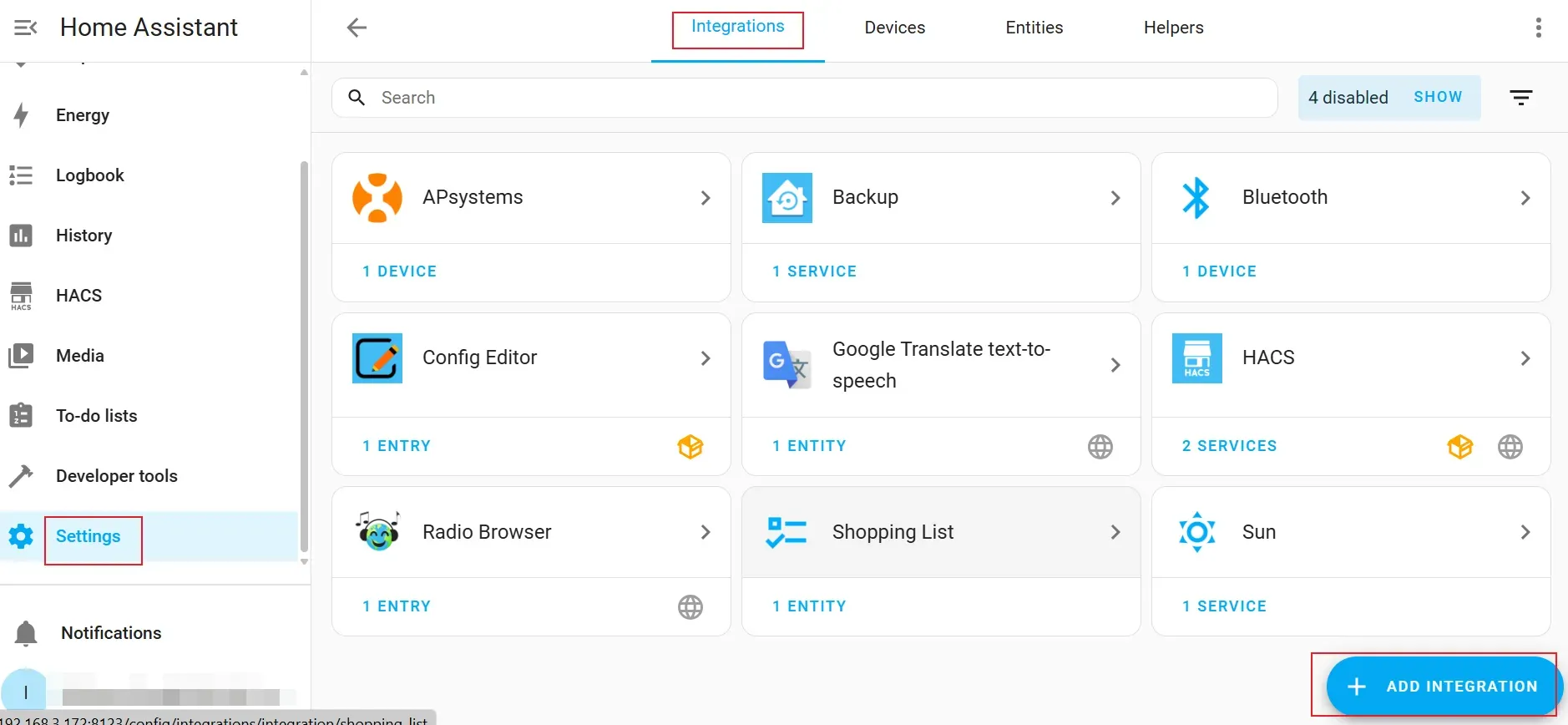
2. Wie im Bild gezeigt: Wählen Sie oben „Integrations“ und klicken Sie auf „ADD INTEGRATION“.
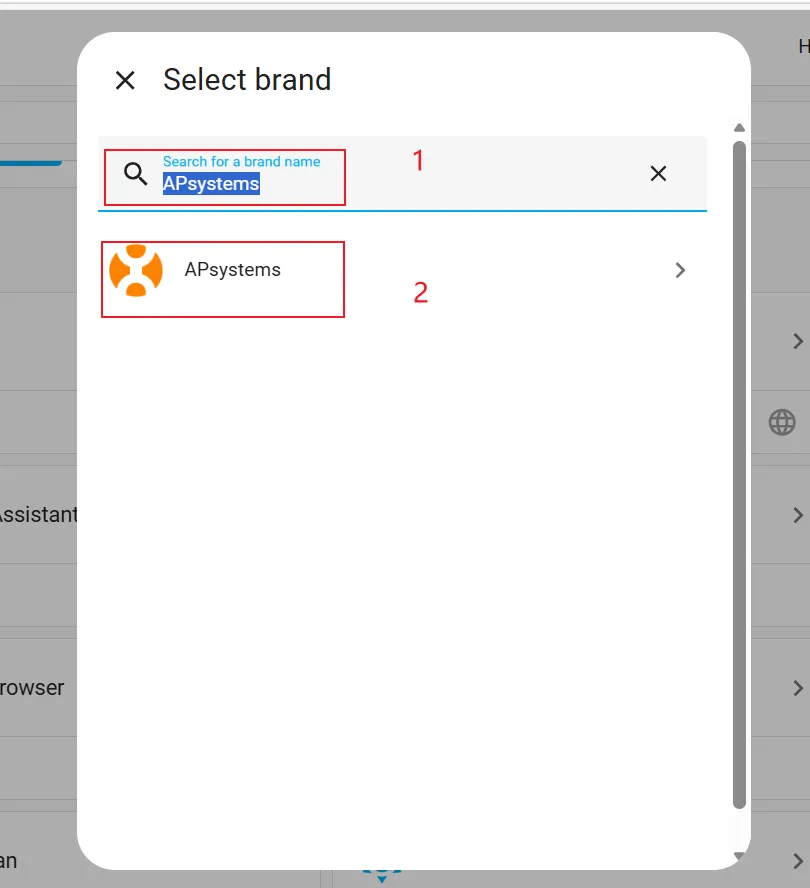
3. Geben Sie „APsystems“ in das Suchfeld ein und klicken Sie auf die „APsystems“-Karte.
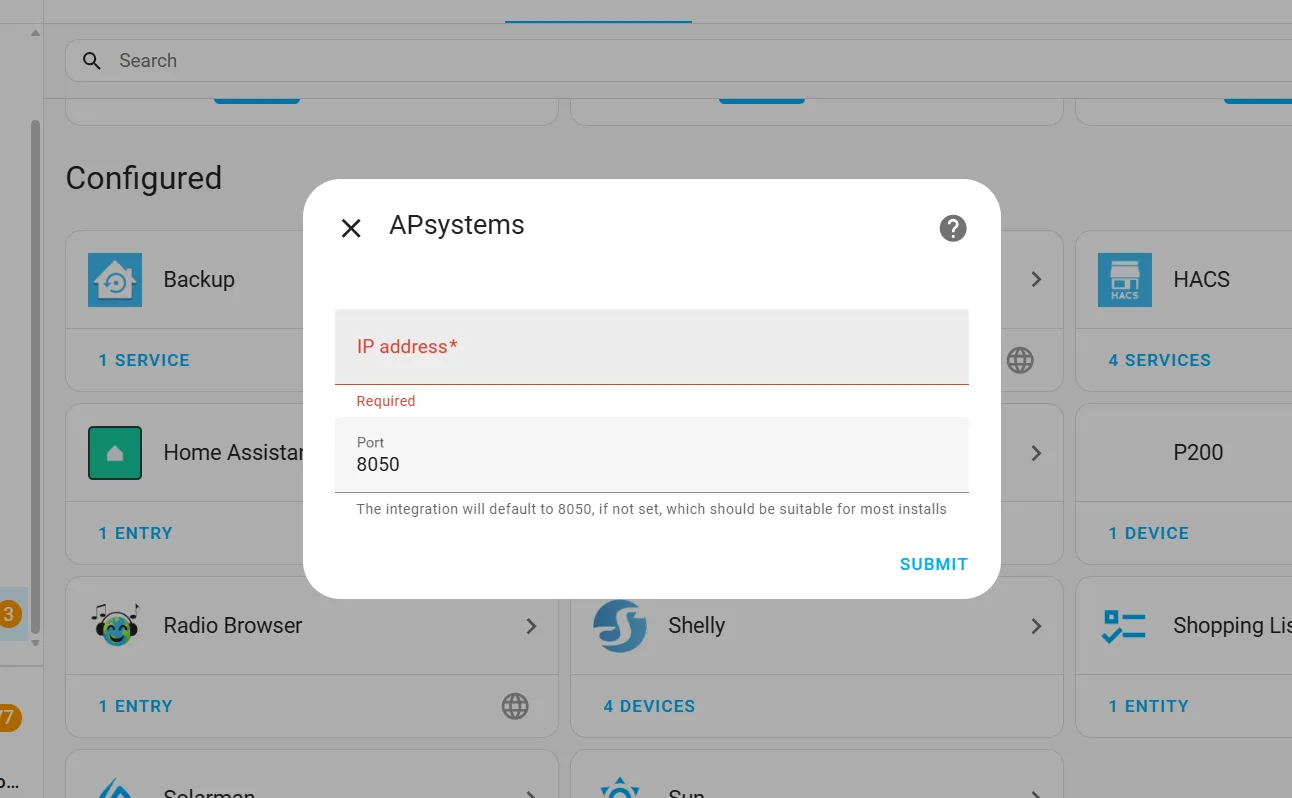
4. Geben Sie die folgenden erforderlichen Informationen ein und klicken Sie nach dem Ausfüllen des Formulars auf
Host: IP-Adresse Ihres APS Inverter
Wie aktiviert man den lokalen Modus am APS-Wechselrichter?- Port: 8050
5. Wählen Sie im Pop-up-Fenster „SKIP AND FINISH“, um die Integration abzuschließen.
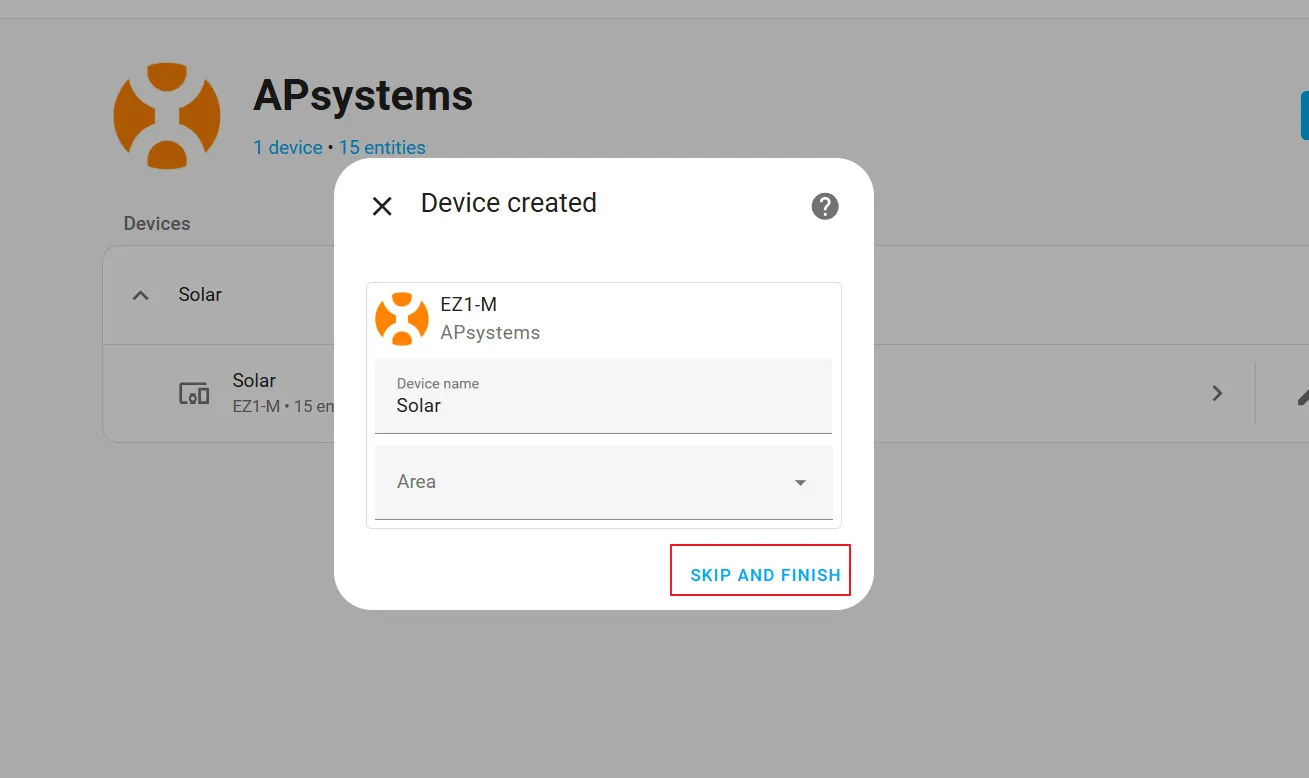
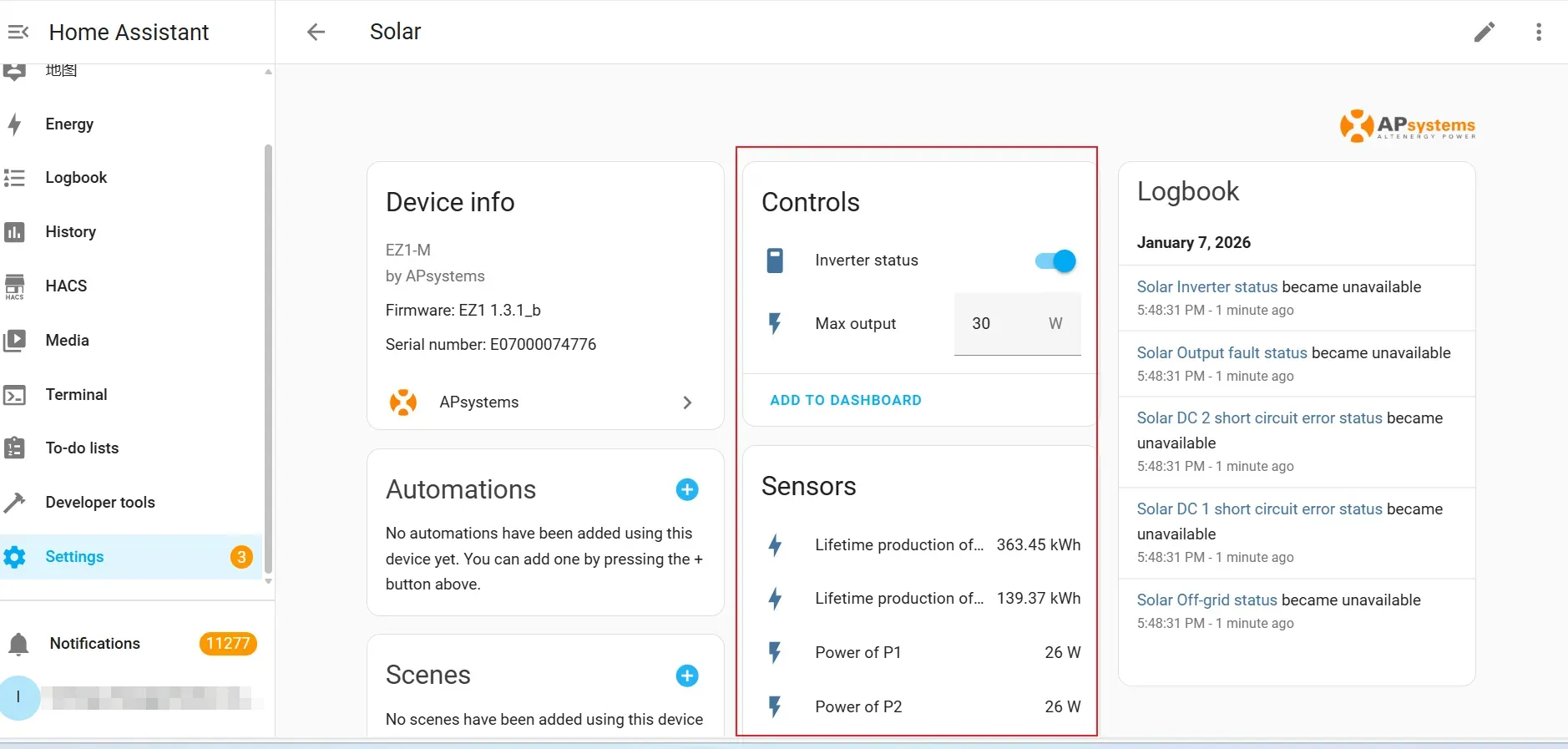
6. Der im Screenshot hervorgehobene Bereich zeigt die relevanten Geräte- und Dateninformationen an.