







Bitte stellen Sie sicher, dass Ihr SunEnergyXT 500er-Serie die folgenden Anforderungen erfüllt:
- Lokale Kommunikation ist aktiviert
Bitte aktivieren Sie diese Funktion in der App:
- Öffnen Sie die App und gehen Sie zur Seite „Kontakt“.
- Tippen Sie auf „Smart-Home-Hub“.
- Tippen Sie auf „Home Assistant“.
- Wählen Sie das Gerät aus und schalten Sie den Schalter ein.
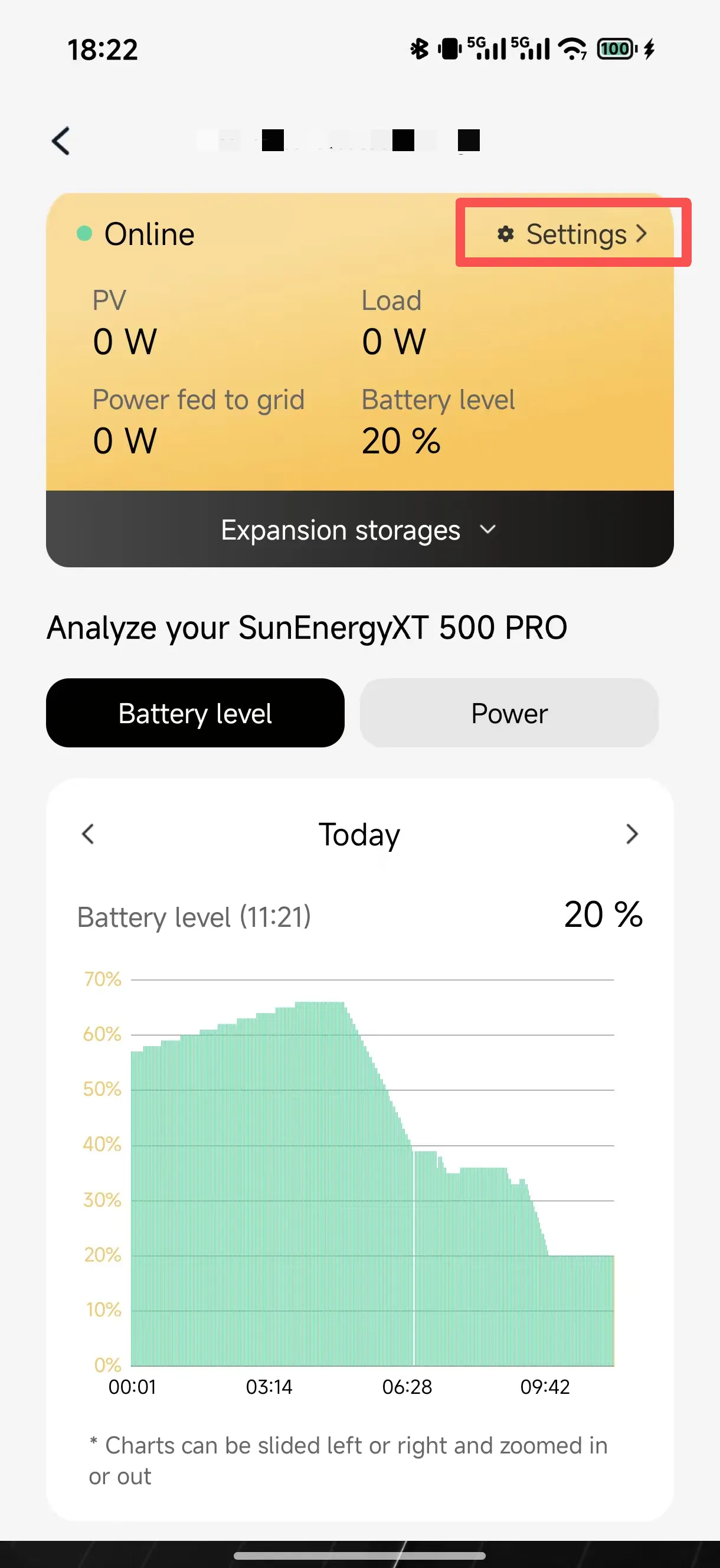
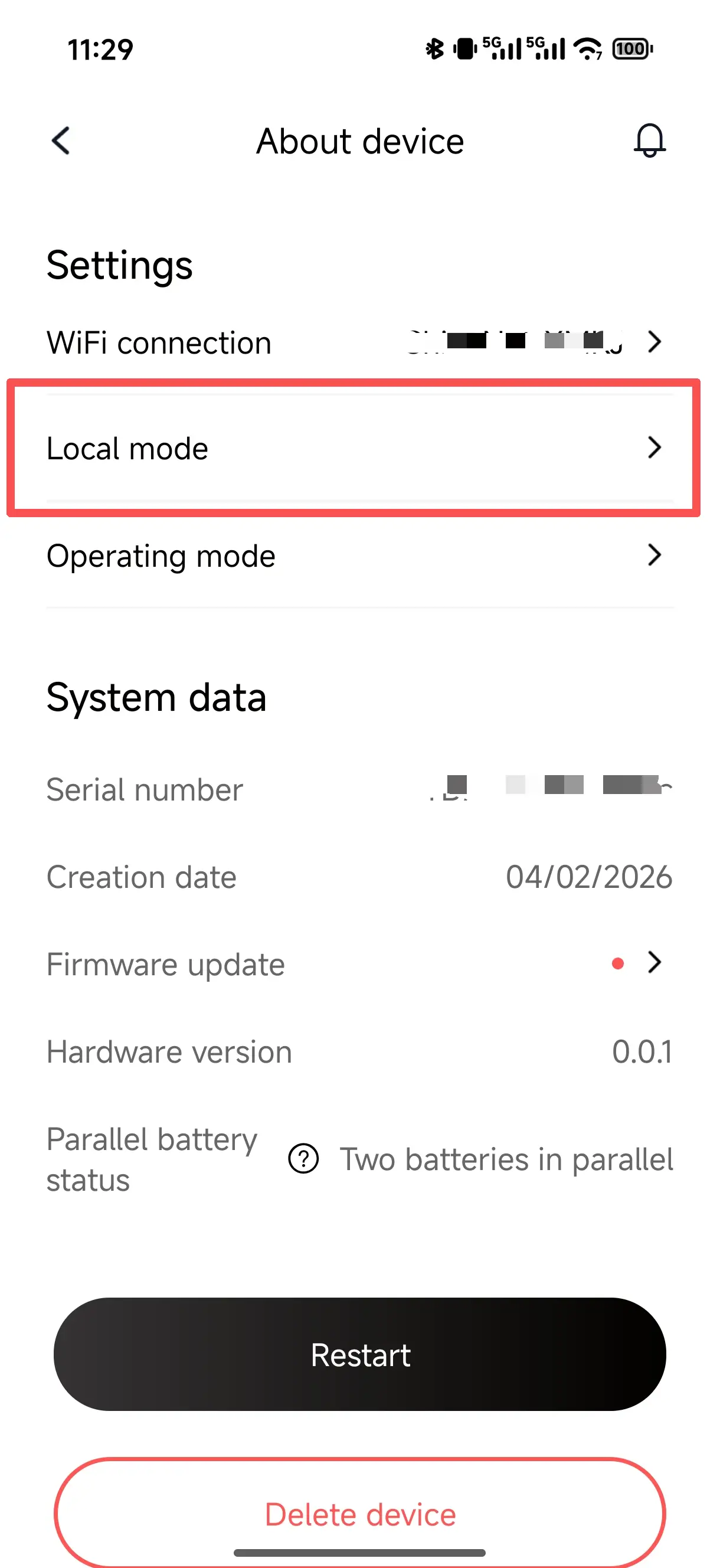
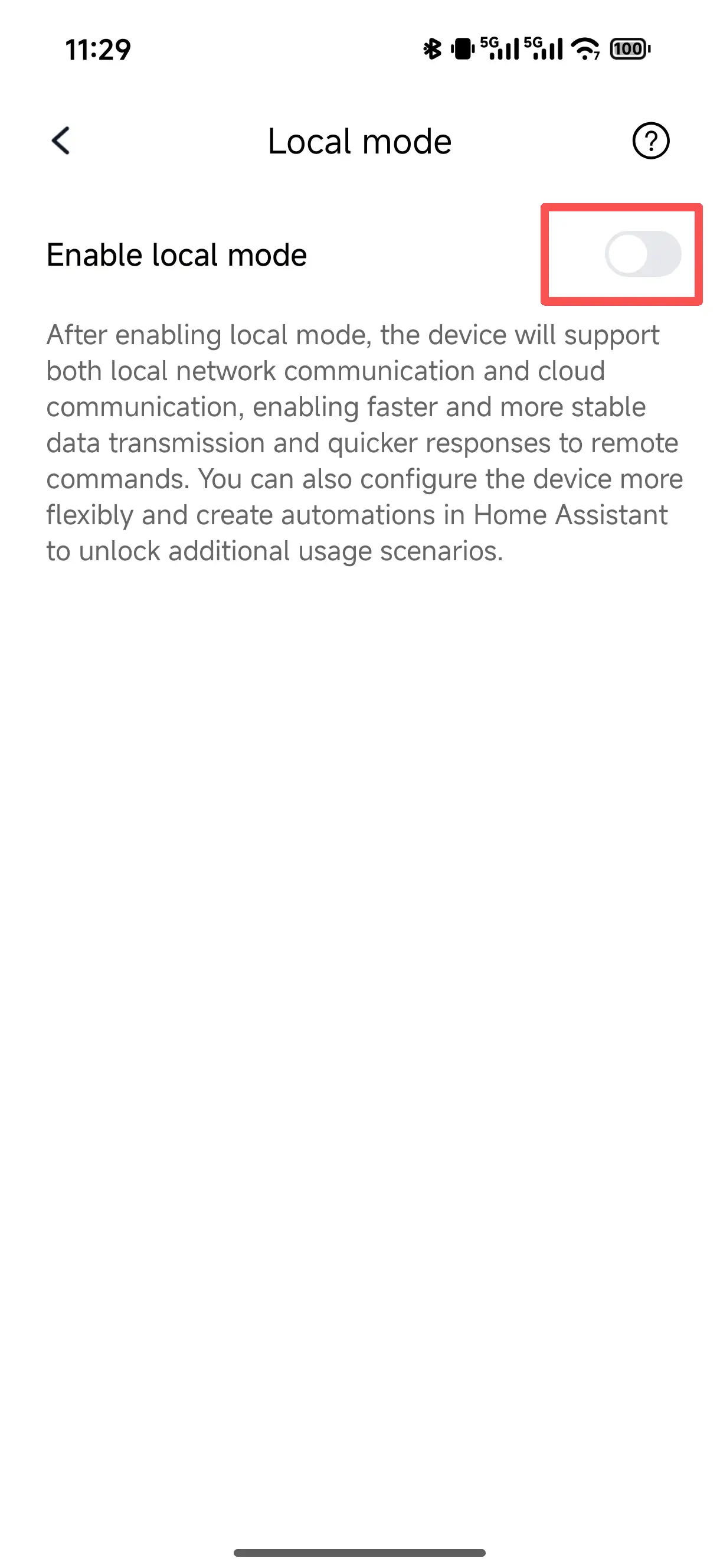
Das Gerät aktualisiert automatisch die lokalen Netzwerkinformationen. Bitte notieren Sie sich die angezeigte IP-Adresse und den Port (Standard ist 80). (Das Gerät unterstützt standardmäßig das automatische Scannen und Hinzufügen durch HA; die direkte Eingabe der IP wird in Ausnahmefällen unterstützt.)
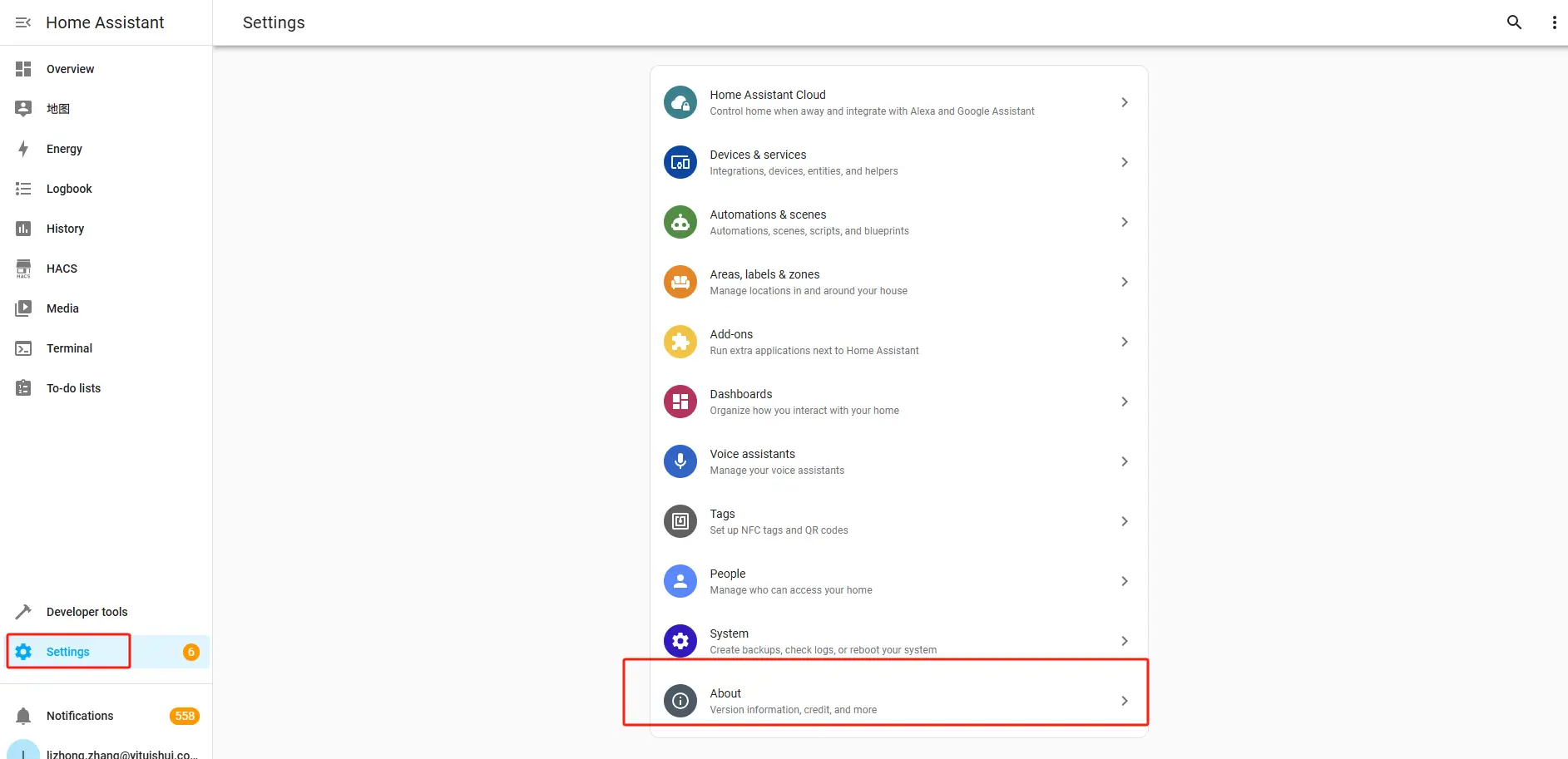
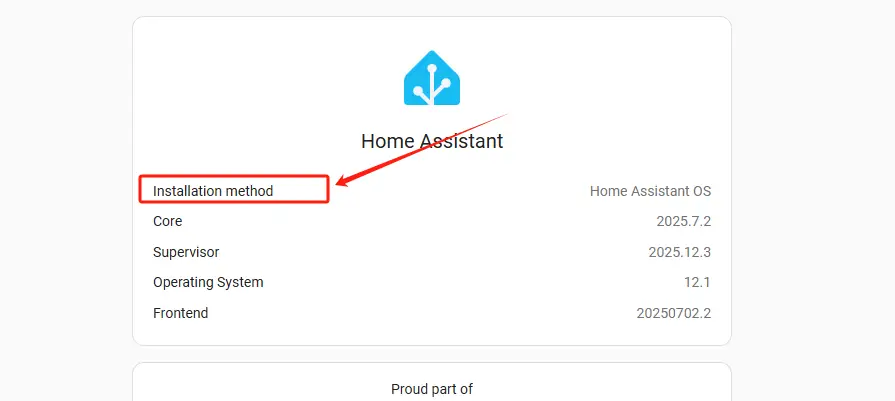
Home Assistant installieren
Besuchen Sie: https://www.home-assistant.io/installation/
Home Assistant Onboarding abschließen
Besuchen Sie: https://www.home-assistant.io/getting-started/onboarding/

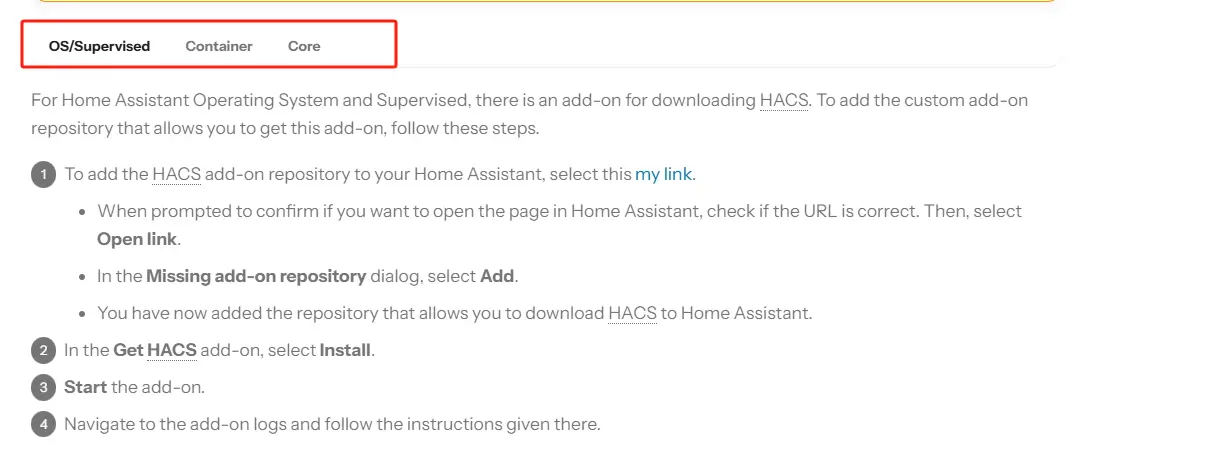
Netzwerkverbindung prüfen
Stellen Sie sicher, dass das Gerät der SunEnergyXT 500er-Serie und Home Assistant mit demselben lokalen Netzwerk verbunden sind.
Integrationsschritte
Um den Integrationsprozess zu vereinfachen, wird empfohlen, die Einrichtung am PC durchzuführen.
Nach Abschluss der Integration können Sie die Geräteinformationen in Home Assistant auf Ihrem PC oder Mobilgerät einsehen.
Schritt 1 | Zugriff auf die Home Assistant Weboberfläche
Öffnen Sie einen Browser auf Ihrem Computer und besuchen Sie:
http://homeassistant.local:8123(Stellen Sie sicher, dass Ihr Computer und Home Assistant im selben lokalen Netzwerk sind.)
Schritt 2 | Integration über HACS installieren
Bitte besuchen Sie: SunEnergyXT 500er-Serie Plugin Installation Guide
Schritt 3 | Ihr Gerät in Home Assistant integrieren
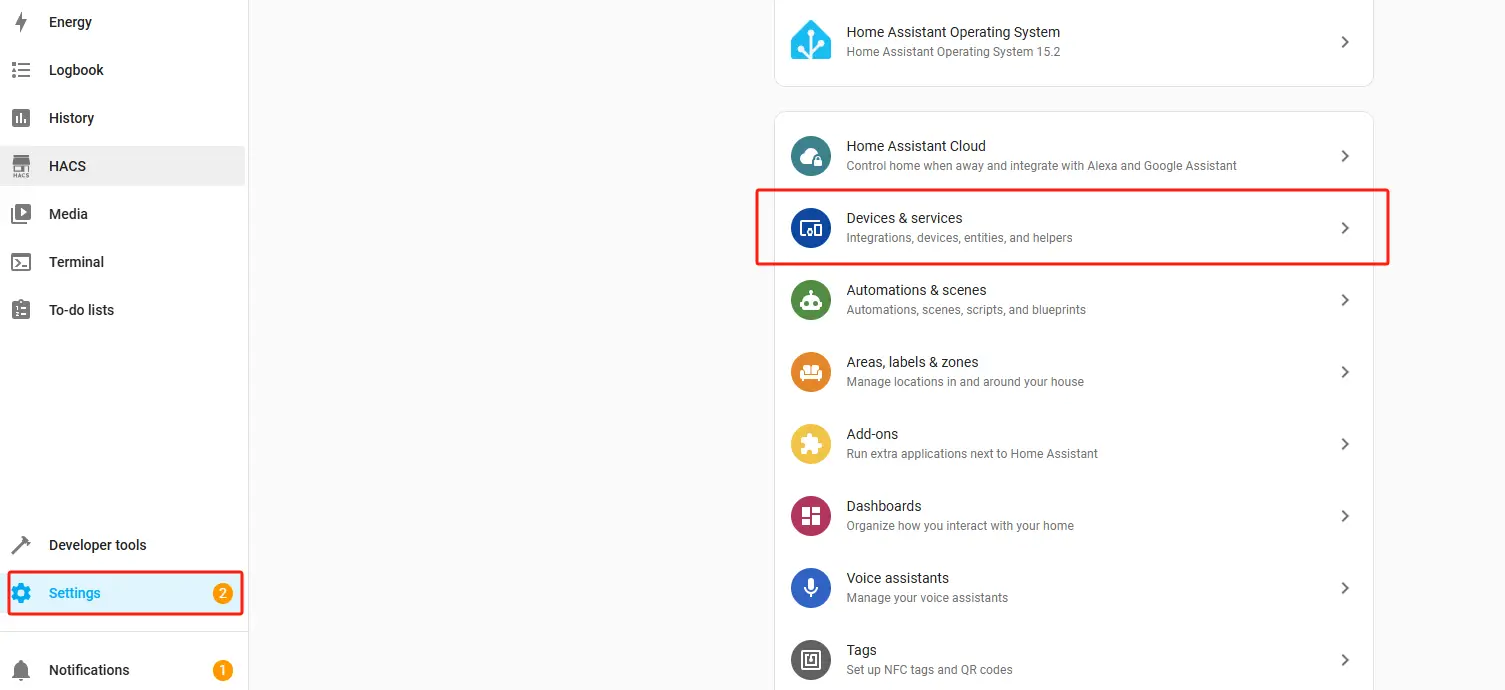
1. Klicken Sie auf der Home Assistant-Seite in der linken Seitenleiste auf „Einstellungen“ (Settings) und dann auf „Geräte & Dienste“ (Devices & services).
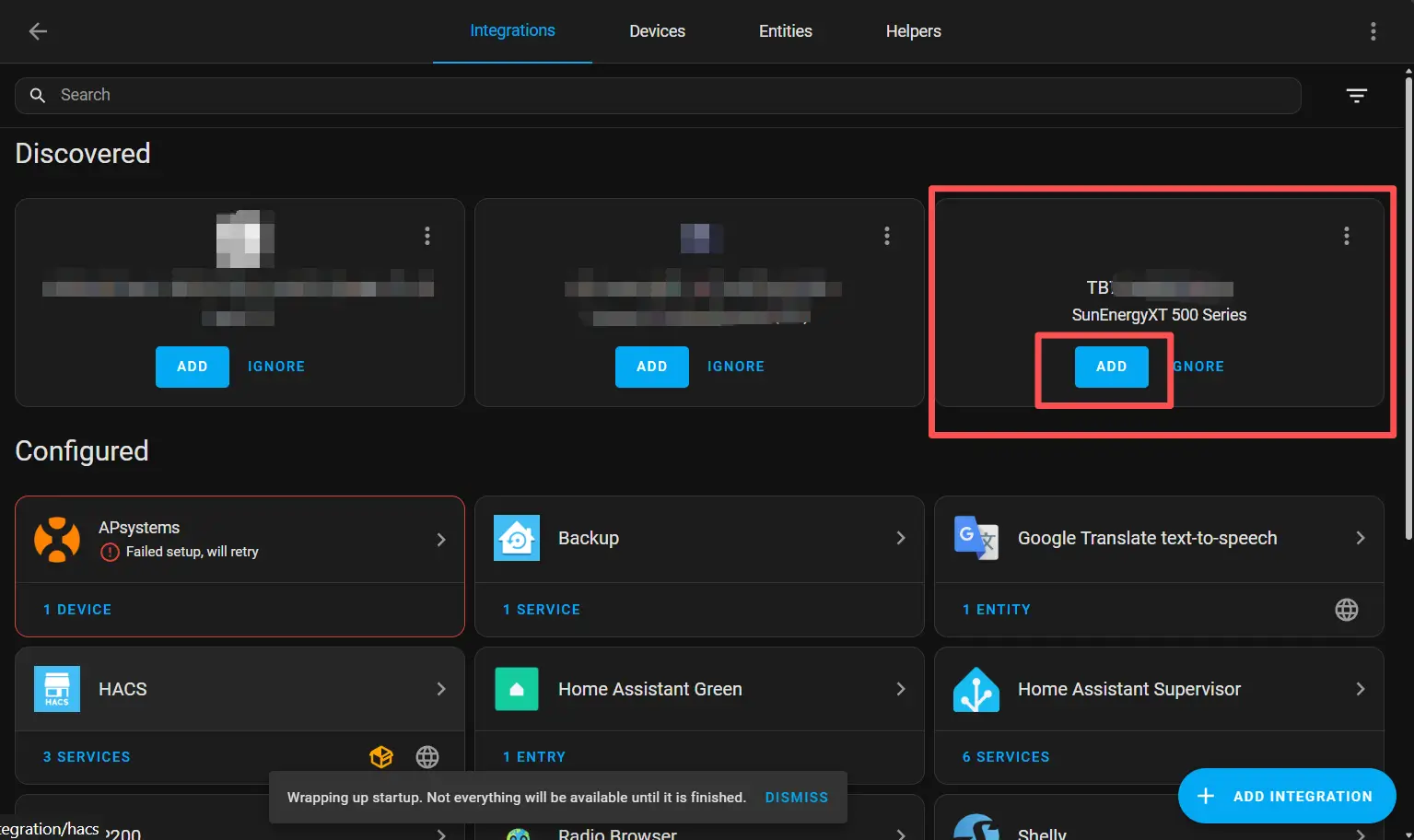
Fall A: Automatische Erkennung
Wenn das System das Gerät automatisch identifiziert und die Seriennummer angezeigt hat, wählen Sie das Gerät bitte direkt auf der aktuellen Seite aus und klicken Sie auf .
Fall B: Manuelle Konfiguration
Wenn die Oberfläche das hinzuzufügende Gerät nicht anzeigt, bedeutet dies, dass das Gerät nicht automatisch gefunden wurde. Sie müssen in die Integration gehen und das Gerät manuell hinzufügen.
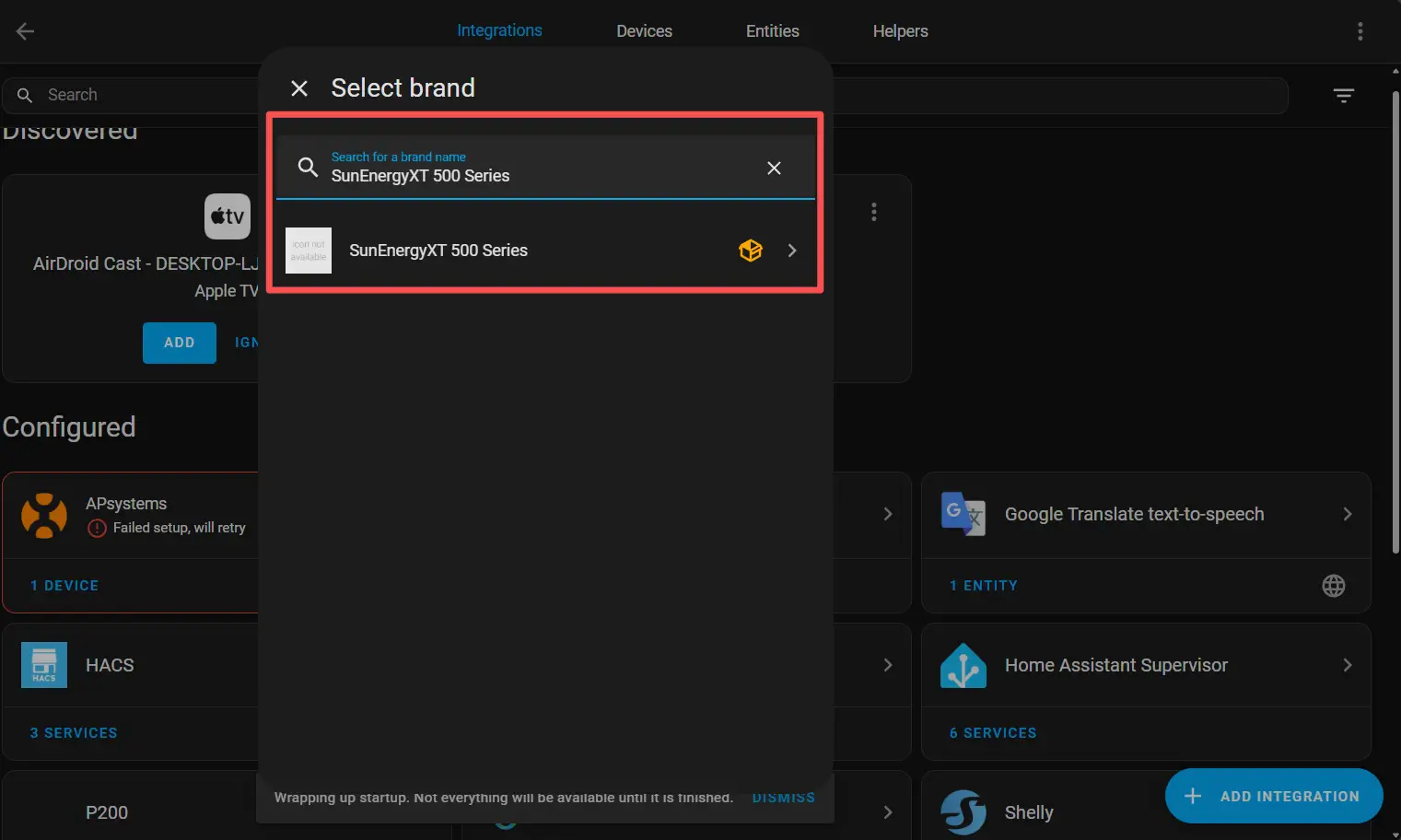
Der Prozess der „manuellen Konfiguration“ ist wie folgt:
1. Bitte füllen Sie die folgenden Informationen genau aus:
- Host: IP-Adresse des Geräts
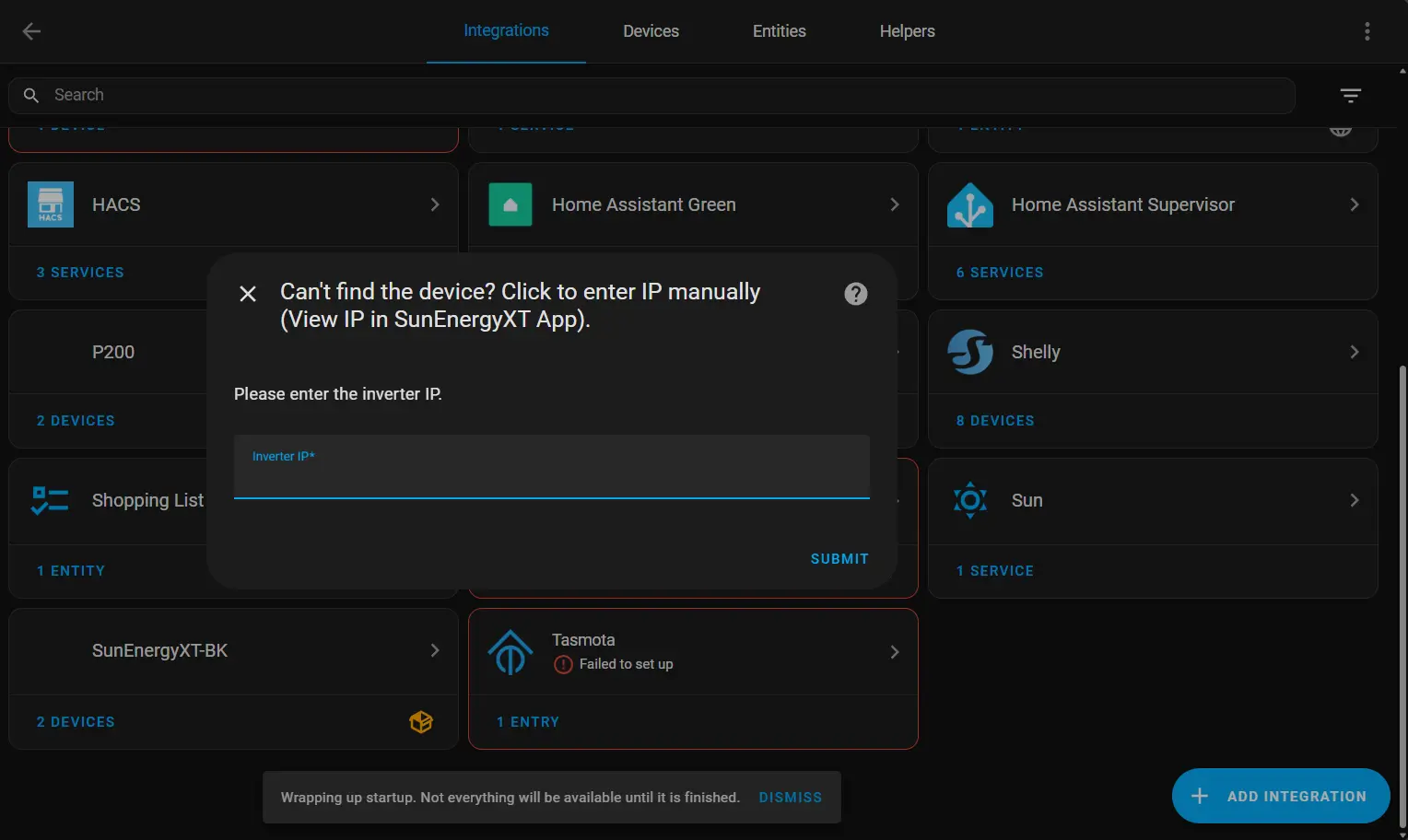
2. Klicken Sie nach dem Ausfüllen des Formulars auf „ABSENDEN“ (SUBMIT).
Schritt 4 | Integration überprüfen
Nach erfolgreicher Integration können Sie die Gerätedaten und Steuerelemente in Home Assistant einsehen, wie im hervorgehobenen Bereich unten dargestellt.