








Bevor Sie beginnen
Bitte schließen Sie diese Punkte ab, bevor Sie die Automation erstellen:
- Home Assistant ist installiert und eingerichtet.
- Die Integration für SunEnergyXT 500 oder SunEnergyXT 500 Pro ist installiert, und das Gerät ist in Home Assistant sichtbar.
- Ein externer Zähler ist in Home Assistant verfügbar, zum Beispiel Shelly, BitShake / Tasmota, EcoTracker oder eine andere Zähler-Integration.
- SunEnergyXT Gerät, externer Zähler und Home Assistant befinden sich im selben lokalen Netzwerk.
Automation erstellen
Blueprint installieren
Kopieren Sie die unten stehende Home-Assistant-Import-URL. Öffnen Sie in Home Assistant Einstellungen → Automatisierungen & Szenen → Blueprints → Blueprint importieren, fügen Sie die URL ein, prüfen Sie die Vorschau und importieren Sie den Blueprint.
Home-Assistant-Import-URLDeutsche Blueprint-URL kopierenDetaillierte EinstellungsreferenzVollständige Blueprint-Dokumentation öffnenFür eine manuelle Installation laden Sie die YAML-Datei herunter und kopieren sie nach /config/blueprints/automation/sunenergyxt/. Laden Sie danach die Blueprints-Seite neu.
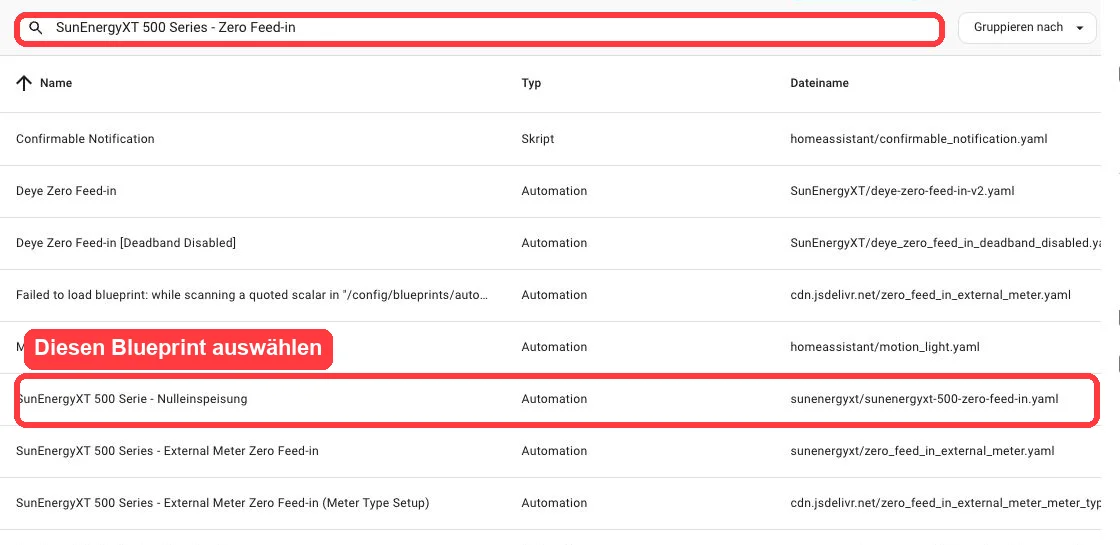
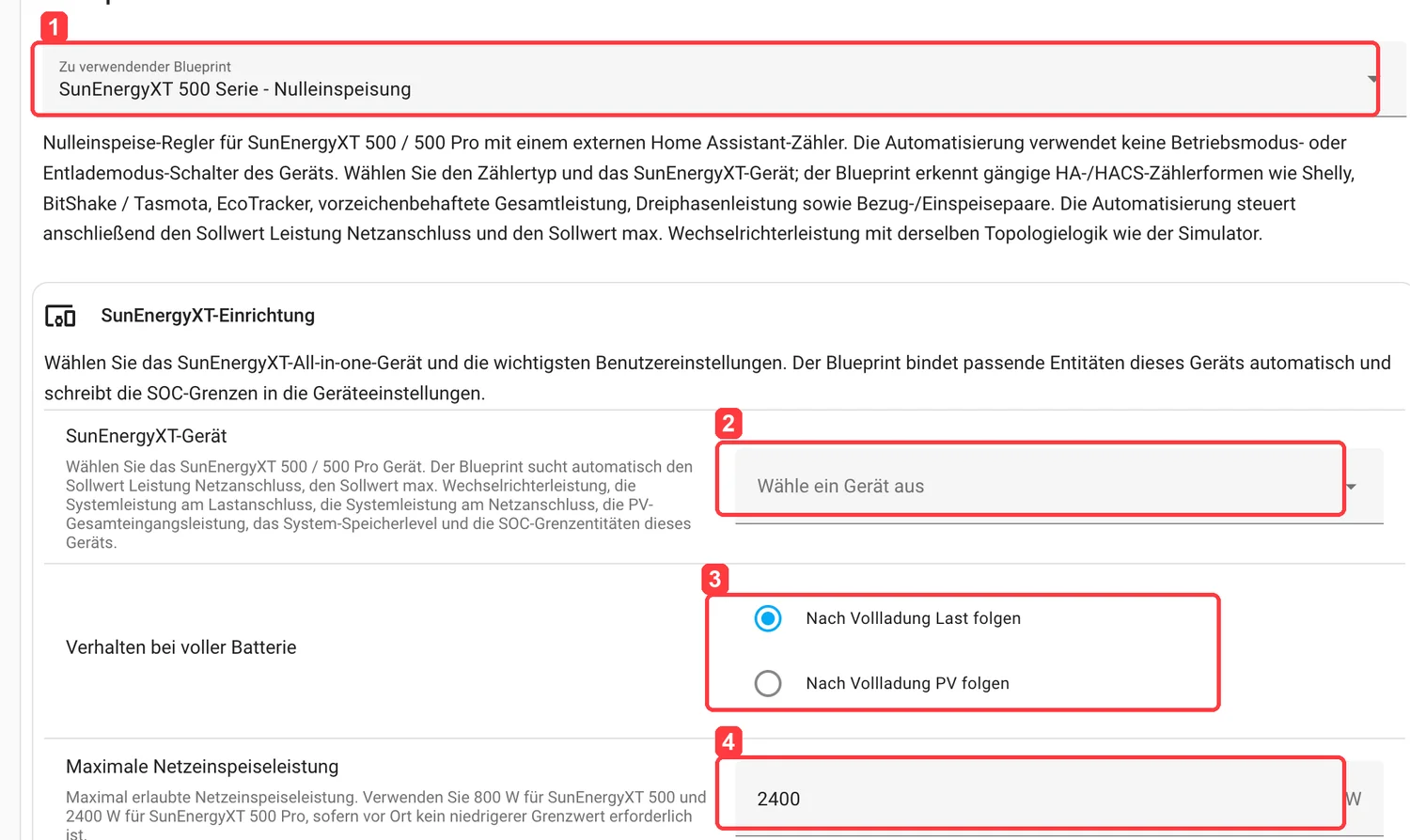
Schritt 1 | Richtigen Blueprint auswählen
Öffnen Sie nach dem Import Einstellungen → Automatisierungen & Szenen → Blueprints. Suchen Sie nach SunEnergyXT und wählen Sie SunEnergyXT 500 Serie - Nulleinspeisung.
Schritt 2 | SunEnergyXT-Einrichtung konfigurieren
Wählen Sie das SunEnergyXT-Gerät, legen Sie das Verhalten bei voller Batterie fest und setzen Sie die maximale Netzeinspeiseleistung. Verwenden Sie 800 W für SunEnergyXT 500 und 2400 W für SunEnergyXT 500 Pro, sofern vor Ort kein niedrigerer Grenzwert gilt.
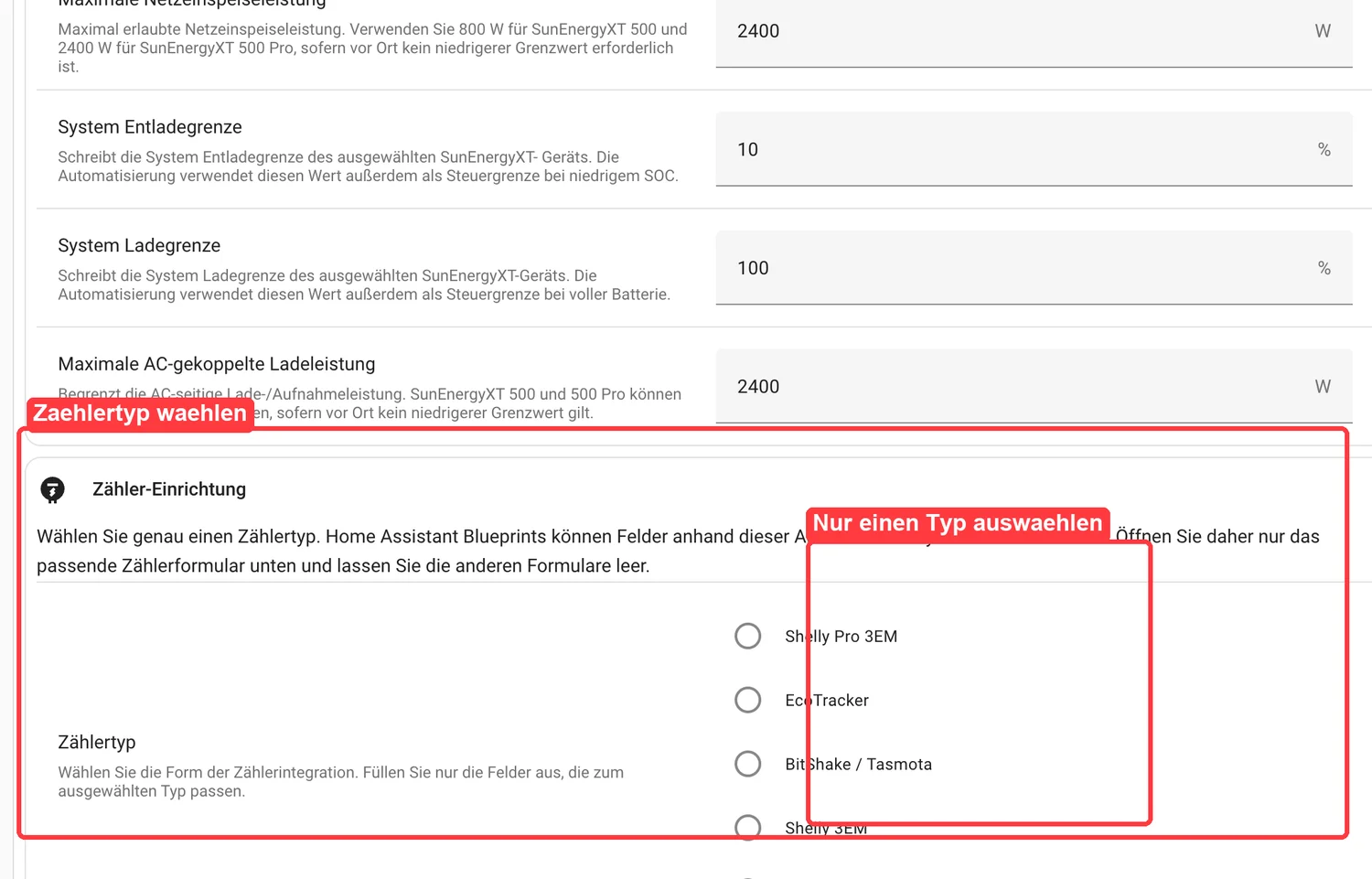
Schritt 3 | SOC-Grenzen setzen und einen Zählertyp wählen
Setzen Sie System Entladegrenze, System Ladegrenze und Maximale AC-gekoppelte Ladeleistung. Wählen Sie danach genau einen Zählertyp.
Füllen Sie nur das Zählerformular aus, das zum ausgewählten Typ passt. Lassen Sie die anderen Zählerformulare leer.
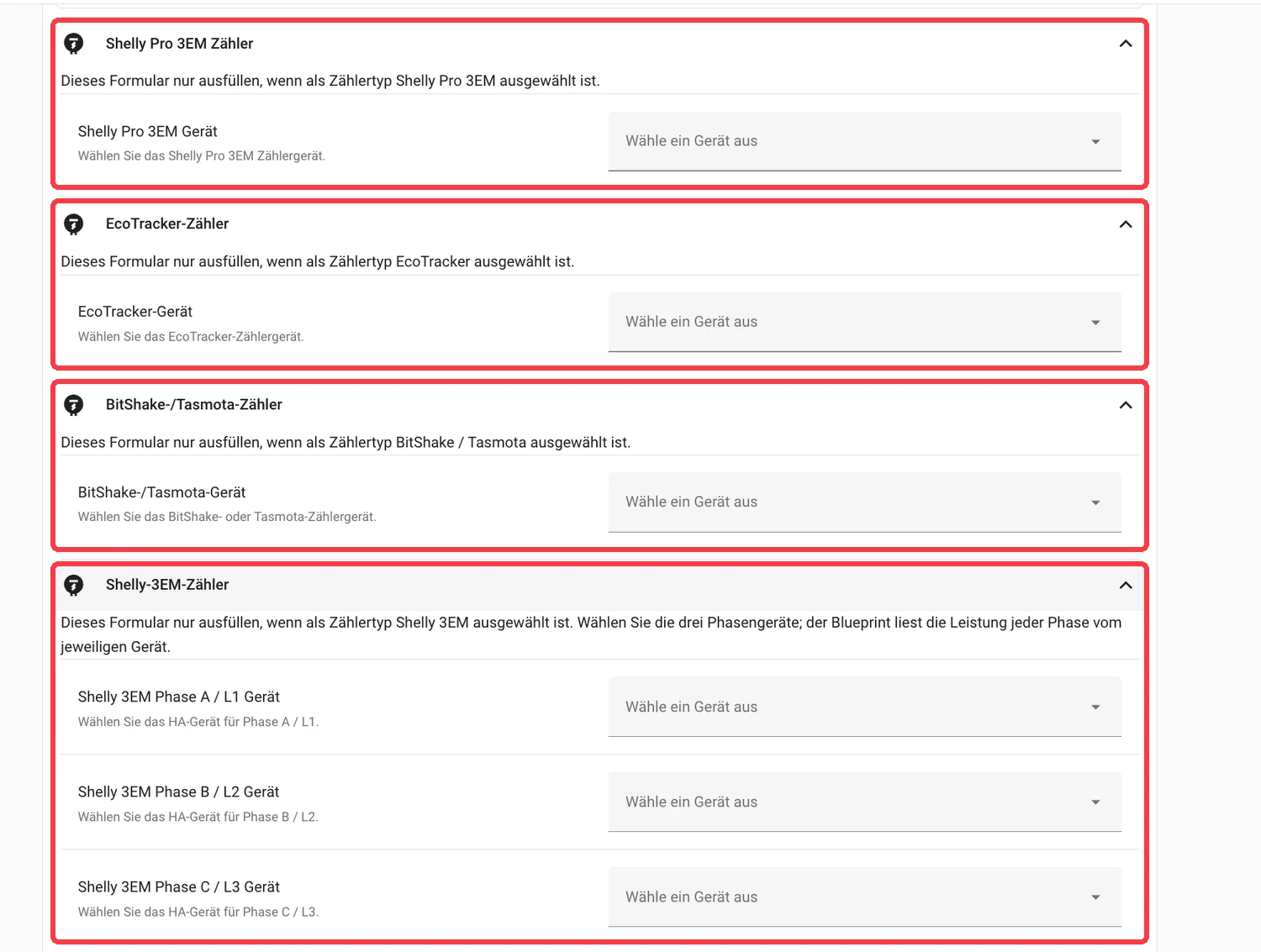
Schritt 4 | Passenden Zählerbereich ausfüllen
Für Shelly Pro 3EM, EcoTracker oder BitShake / Tasmota wählen Sie das passende Zählergerät. Für Shelly 3EM wählen Sie die Geräte für Phase A / B / C.
Schritt 5 | Speichern, aktivieren und prüfen
Speichern Sie die Automation und lassen Sie sie aktiviert. Beobachten Sie den externen Zählerwert; er sollte sich dem Zielwert annähern.
Für erweiterte Regelparameter, Vorzeichen-/Einheitenlogik, benutzerdefinierte Zählerformeln und Fehlerbehebung nutzen Sie die vollständige Blueprint-Dokumentation.
Fehlerbehebung
- Wenn die Regelung in die falsche Richtung läuft, prüfen Sie die Zählerrichtung.
- Wenn sich nichts ändert, prüfen Sie, ob das ausgewählte SunEnergyXT Gerät und der Zähler in Home Assistant online sind.
- Wenn Sie Shelly 3EM / Pro 3EM verwenden, prüfen Sie, ob das passende Zählerformular oder Preset gewählt ist.
- Erweiterte Parametrierung finden Sie in der vollständigen Blueprint-Dokumentation.
